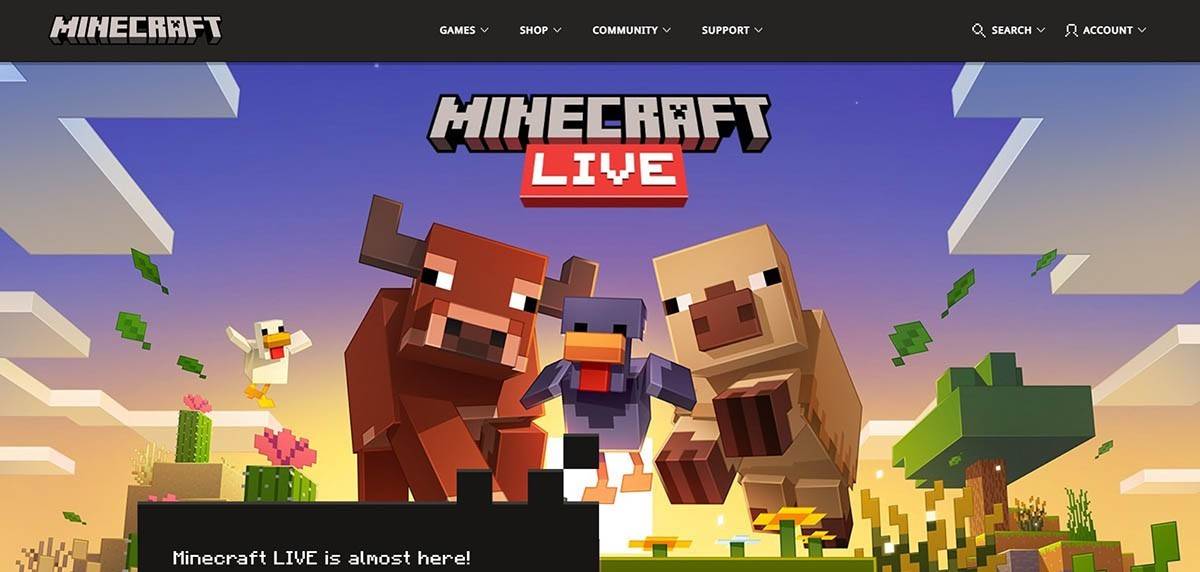
Даже спустя столько лет этот проект остаётся на передовой песочничных игр. Благодаря бесконечным путешествиям, динамической генерации мира, поддержке мультиплеера и безграничному творческому потенциалу он продолжает захватывать игроков. Давайте рассмотрим основные шаги для начала игры.
Содержание
Создание аккаунта Minecraft Как начать своё путешествие ПК (Windows, macOS, Linux) Xbox и PlayStation Мобильные устройства (iOS, Android) Как выйти из Minecraft 0 0 Комментариев к этой записи
Создание аккаунта Minecraft
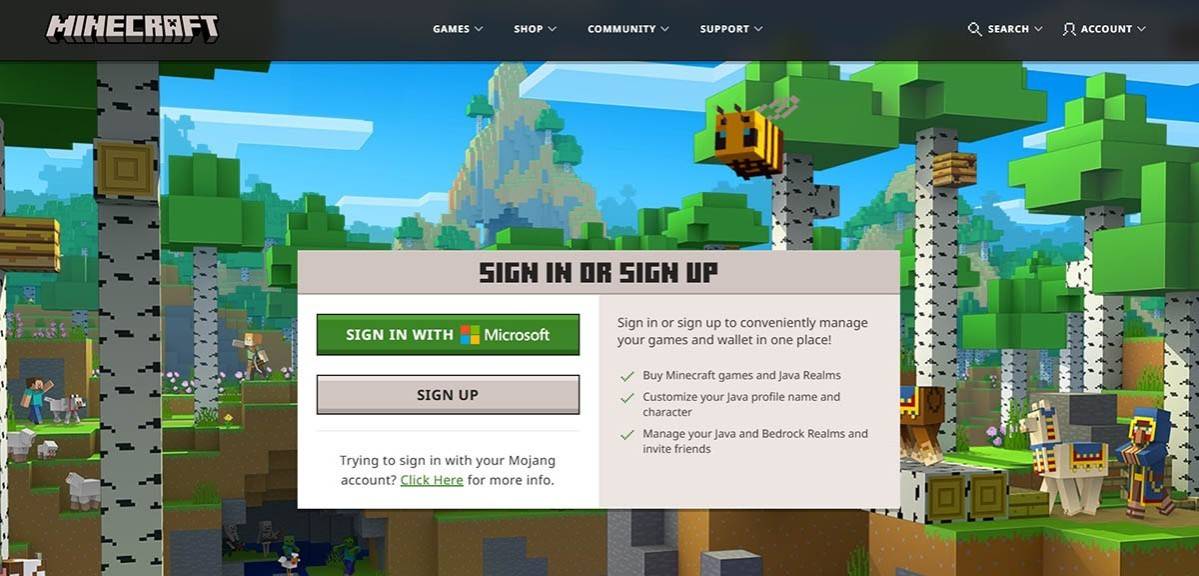
Для игры в Minecraft вам понадобится аккаунт Microsoft для входа. Откройте браузер и перейдите на официальный сайт. В правом верхнем углу экрана найдите и нажмите кнопку «Войти». Откроется окно авторизации; выберите опцию создания нового аккаунта.
 Изображение: minecraft.net
Введите адрес электронной почты и выберите надёжный пароль для вашего аккаунта Minecraft. Придумайте уникальное имя пользователя; если оно уже занято, система предложит доступные варианты.
 Изображение: minecraft.net
Затем подтвердите свой адрес электронной почты, введя код подтверждения, отправленный на вашу почту. Если письмо не приходит сразу, проверьте папку «Спам» или «Нежелательная почта».
После подтверждения создаётся профиль и связывается с вашим аккаунтом Microsoft. Теперь вы можете приобрести игру, если ещё этого не сделали. Выберите предпочитаемую версию на странице магазина официального сайта и следуйте инструкциям для завершения покупки.
Как начать своё путешествие
ПК (Windows, macOS, Linux)
На компьютерах Minecraft доступен в двух основных версиях: Java Edition и Bedrock Edition. Версия Java поддерживает Windows, macOS и Linux и может быть загружена с официального сайта Minecraft. После установки лаунчера войдите в систему, используя свой аккаунт Microsoft или Mojang, и выберите желаемую версию игры для запуска.
 Изображение: aiophotoz.com
При первом запуске появится окно авторизации. Введите данные своего аккаунта Microsoft для входа. Для одиночной игры нажмите кнопку «Создать новый мир». Откроется меню настроек, где можно выбрать режим «Выживание» для классического опыта или режим «Творчество» с неограниченными ресурсами.
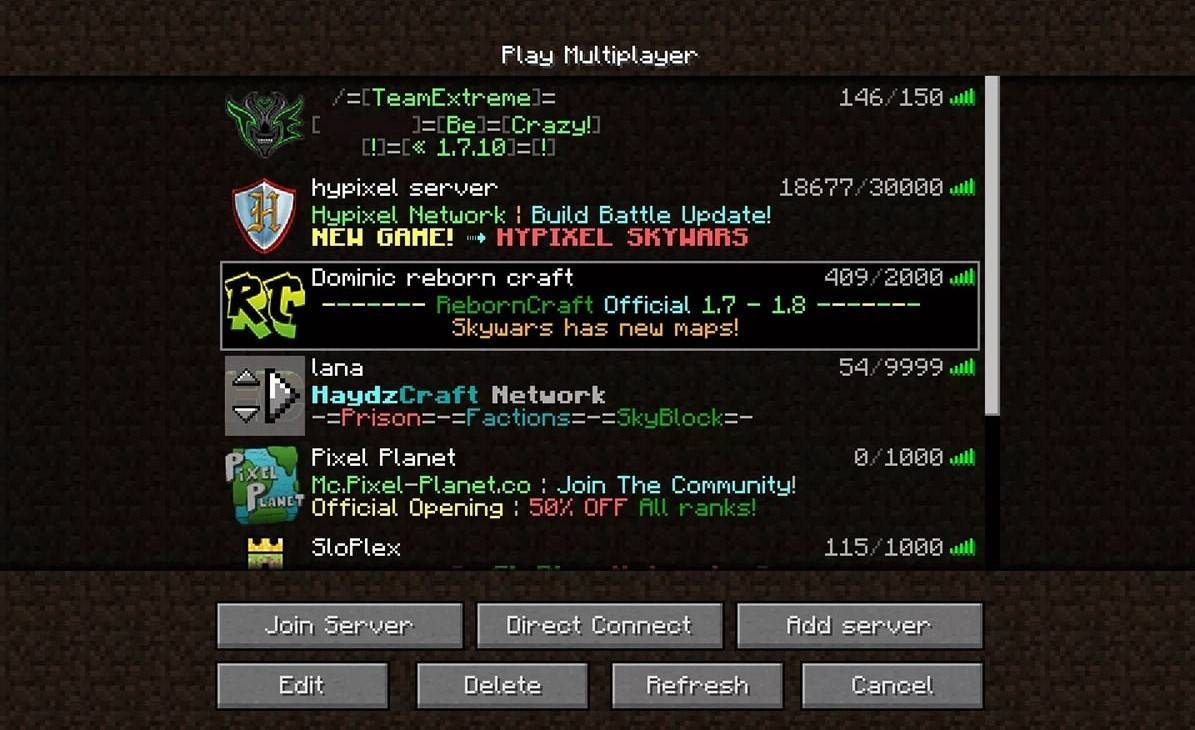
Для мультиплеерного веселья откройте раздел «Играть» в главном меню и перейдите на вкладку «Серверы». Здесь вы можете присоединиться к публичным серверам или ввести IP-адрес частного сервера, если вас пригласили. Чтобы играть с друзьями в своём собственном мире, загрузите или создайте его, а затем включите настройки мультиплеера.
Xbox и PlayStation
 Изображение: youtube.com
На консолях Xbox (включая Xbox 360, One и Series X/S) вход осуществляется через Microsoft Store. После загрузки и установки игры запустите Minecraft с главного экрана вашей консоли. Использование аккаунта Microsoft позволяет синхронизировать достижения и покупки между устройствами.
Minecraft также доступен на PlayStation 3, 4 и 5. Приобретите и загрузите его через PlayStation Store. После установки запустите игру с домашнего экрана. Войдите в систему со своим аккаунтом Microsoft, чтобы включить функции кроссплатформенной игры, характерные для этих версий.
Мобильные устройства (iOS, Android)
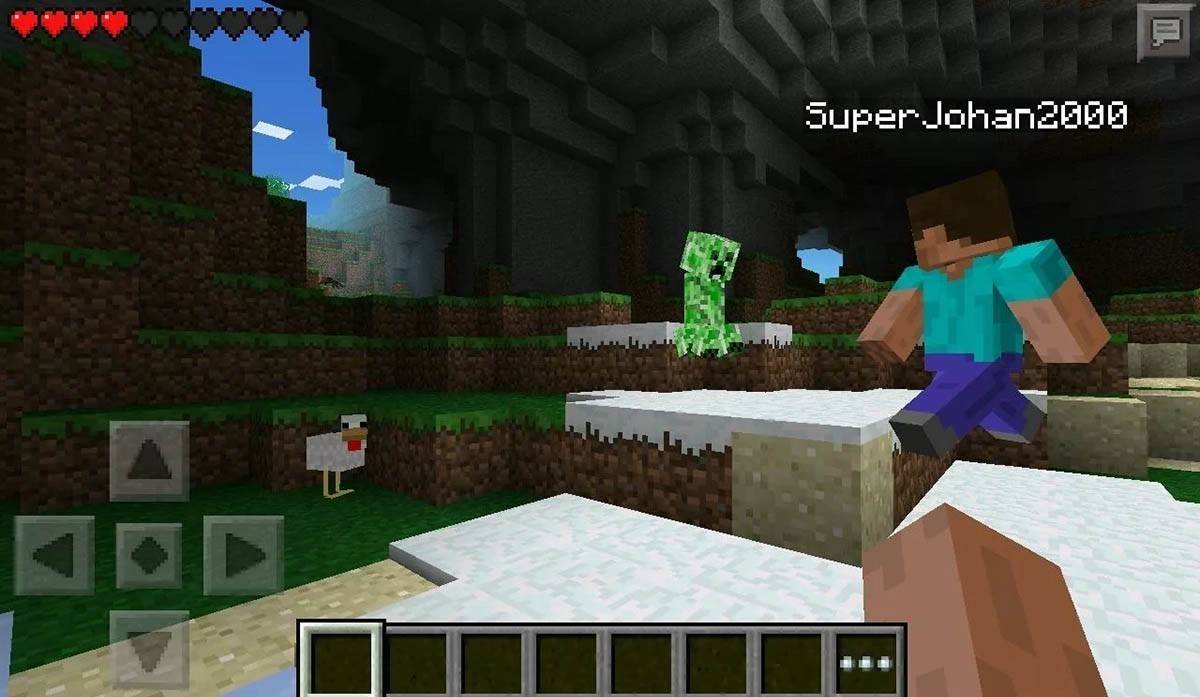
Приобретите Minecraft через App Store для iOS или Google Play для Android. После установки приложения войдите в систему, используя свой аккаунт Microsoft. Мобильная версия поддерживает кроссплатформенную игру с другими устройствами.
 Изображение: storage.googleapis.com
Обратите внимание, что версия Bedrock поддерживает кроссплей между всеми перечисленными платформами, позволяя игрокам объединяться независимо от их устройств. Версия Java, однако, доступна только на ПК и не поддерживает кроссплатформенную игру.
Таким образом, хотя процедуры запуска различаются в зависимости от платформы, возможность кроссплея версии Bedrock обеспечивает беспрепятственную кооперативную игру между разными устройствами.
Как выйти из Minecraft
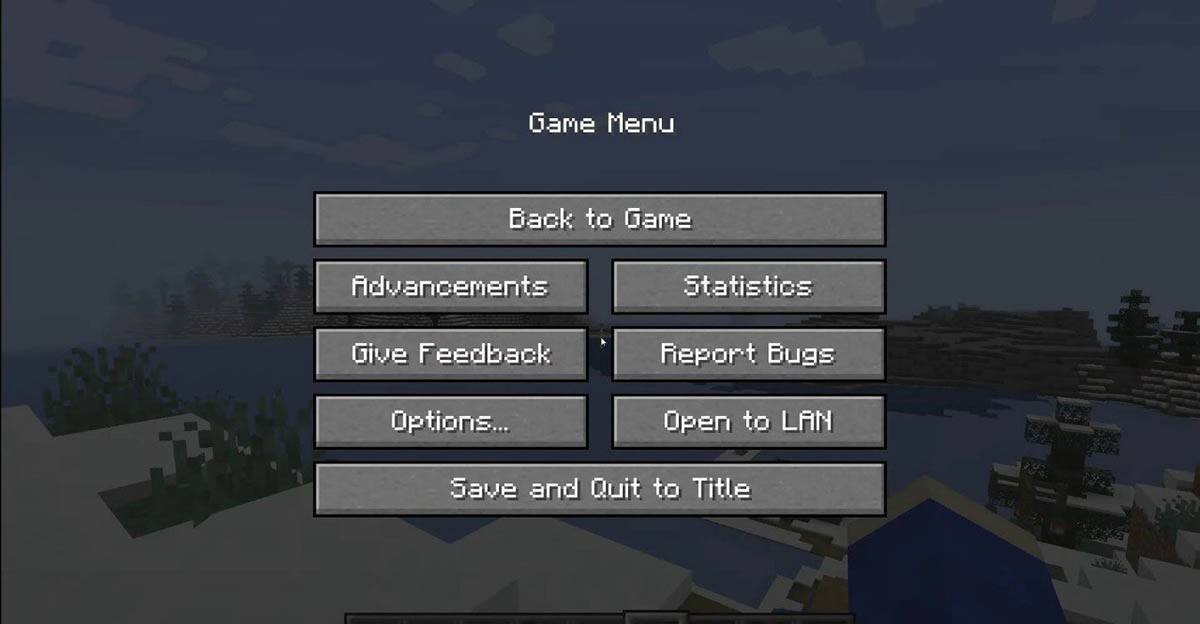
Выйдите из игры через её меню. На ПК нажмите Esc, чтобы открыть экран паузы, а затем нажмите «Сохранить и выйти». Это вернёт вас в главное меню; при желании полностью закройте программу оттуда.
 Изображение: tlauncher.org
На консолях откройте меню паузы, используя назначенную кнопку на контроллере. Выберите «Сохранить и выйти», чтобы завершить сеанс. Чтобы полностью закрыть Minecraft, нажмите кнопку «Домой» на консоли, выделите игру в списке приложений и выберите выход.
На мобильных устройствах нажмите «Сохранить и выйти» из внутриигрового меню. Чтобы полностью закрыть приложение, используйте системный интерфейс вашего устройства: на Android проведите вверх, чтобы увидеть недавние приложения, и смахните Minecraft; на iOS дважды нажмите кнопку или проведите вверх (в зависимости от модели), чтобы открыть переключатель приложений, и смахните его за пределы экрана.
Теперь, когда вы освоили основы, наслаждайтесь исследованием блочного мира Minecraft на любом устройстве, где вас ждут множество открытий как в одиночном, так и в кооперативном режимах!