Auch nach so vielen Jahren steht dieses Projekt noch immer an der Spitze des Sandbox-Gaming-Genres. Mit seinen endlosen Reisen, der dynamischen Weltgenerierung, der Multiplayer-Unterstützung und dem grenzenlosen kreativen Potenzial fesselt es die Spieler weiterhin. Lassen Sie uns die wichtigsten Schritte zur ersten Inbetriebnahme erkunden.
Inhaltsverzeichnis
Ein Minecraft-Konto erstellen So starten Sie Ihre Reise PC (Windows, macOS, Linux) Xbox und PlayStation Mobile Geräte (iOS, Android) Wie man Minecraft verlässt 0 0 Kommentare dazu
Ein Minecraft-Konto erstellen
Um Minecraft zu spielen, benötigen Sie ein Microsoft-Konto zum Anmelden. Öffnen Sie Ihren Browser und besuchen Sie die offizielle Website. In der oberen rechten Ecke des Bildschirms finden und klicken Sie auf die Schaltfläche „Anmelden“. Es öffnet sich ein Autorisierungsfenster; wählen Sie die Option, ein neues Konto zu erstellen.
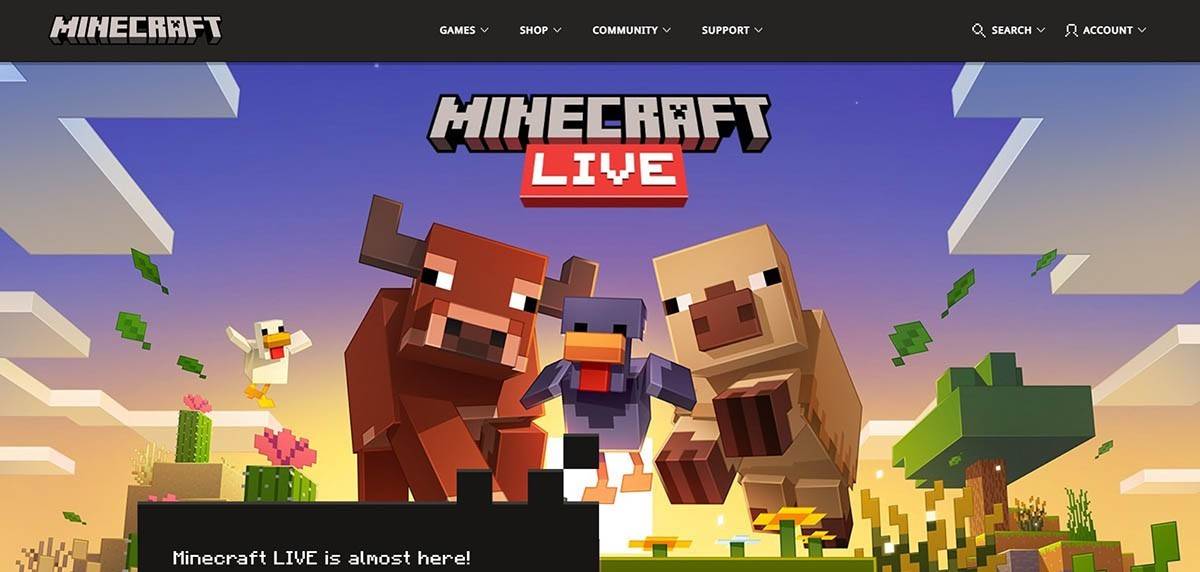 Bild: minecraft.net
Geben Sie Ihre E-Mail-Adresse ein und wählen Sie ein starkes Passwort für Ihr Minecraft-Konto. Wählen Sie einen eindeutigen Benutzernamen; falls dieser bereits vergeben ist, schlägt das System verfügbare Alternativen vor.
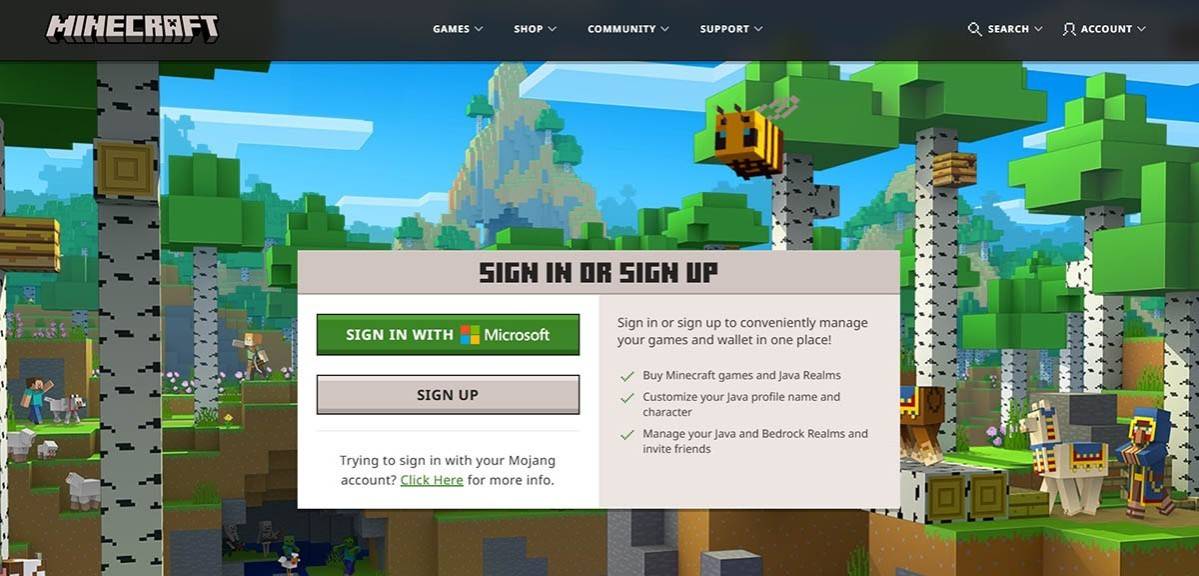 Bild: minecraft.net
Bestätigen Sie anschließend Ihre E-Mail-Adresse, indem Sie den Bestätigungscode eingeben, der an Ihren Posteingang gesendet wurde. Falls Sie die E-Mail nicht umgehend erhalten, überprüfen Sie Ihren Ordner „Spam“ oder Junk-Mails.
Nach der Verifizierung wird ein Profil erstellt und mit Ihrem Microsoft-Konto verknüpft. Sie können das Spiel nun kaufen, falls noch nicht geschehen. Wählen Sie Ihre bevorzugte Version auf der Store-Seite der offiziellen Website und folgen Sie den Anweisungen, um die Transaktion abzuschließen.
So starten Sie Ihre Reise
PC (Windows, macOS, Linux)
Auf PCs ist Minecraft in zwei Hauptversionen erhältlich: Java Edition und Bedrock Edition. Die Java Edition unterstützt Windows, macOS und Linux und kann von der offiziellen Minecraft-Website heruntergeladen werden. Nach der Installation des Launchers melden Sie sich mit Ihrem Microsoft- oder Mojang-Konto an und wählen die gewünschte Spielversion zum Starten aus.
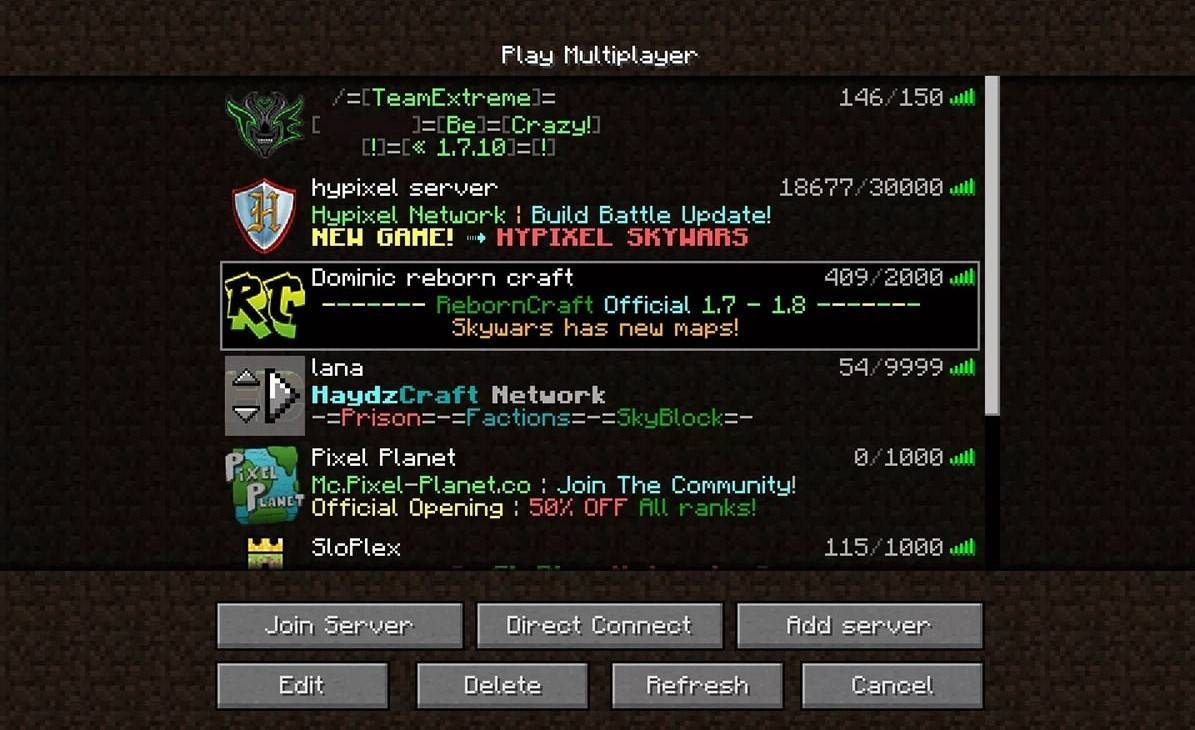 Bild: aiophotoz.com
Beim ersten Start erscheint ein Autorisierungsfenster. Geben Sie Ihre Anmeldeinformationen für Ihr Microsoft-Konto ein, um sich anzumelden. Um im Solo-Modus zu spielen, klicken Sie auf die Schaltfläche „Neue Welt erstellen“. Dies öffnet ein Einstellungsmenü, in dem Sie zwischen dem klassischen „Überlebensmodus“ und dem „Kreativmodus“ mit unbegrenzten Ressourcen wählen können.
Für den Multiplayer-Spaß öffnen Sie im Hauptmenü den Bereich „Spielen“ und navigieren Sie zur Registerkarte „Server“. Hier können Sie öffentlichen Servern beitreten oder die IP-Adresse eines privaten Servers eingeben, falls Sie eingeladen wurden. Um mit Freunden in Ihrer eigenen Welt zu spielen, laden oder erstellen Sie eine Welt und aktivieren Sie dann die Multiplayer-Einstellungen.
Xbox und PlayStation
 Bild: youtube.com
Auf Xbox-Konsolen (einschließlich Xbox 360, One und Series X/S) melden Sie sich über den Microsoft Store an. Nach dem Herunterladen und Installieren des Spiels starten Sie Minecraft von der Startseite Ihrer Konsole. Die Verwendung eines Microsoft-Kontos ermöglicht es Ihnen, Erfolge und Käufe geräteübergreifend zu synchronisieren.
Minecraft ist auch für PlayStation 3, 4 und 5 erhältlich. Kaufen und laden Sie es über den PlayStation Store herunter. Sobald installiert, starten Sie das Spiel von der Startseite. Melden Sie sich mit Ihrem Microsoft-Konto an, um plattformspezifische Funktionen für das Cross-Platform-Spiel zu aktivieren.
Mobile Geräte (iOS, Android)
Kaufen Sie Minecraft über den App Store für iOS oder Google Play für Android. Nach der Installation der App melden Sie sich mit Ihrem Microsoft-Konto an. Die mobile Version unterstützt das geräteübergreifende Spielen mit anderen Geräten.
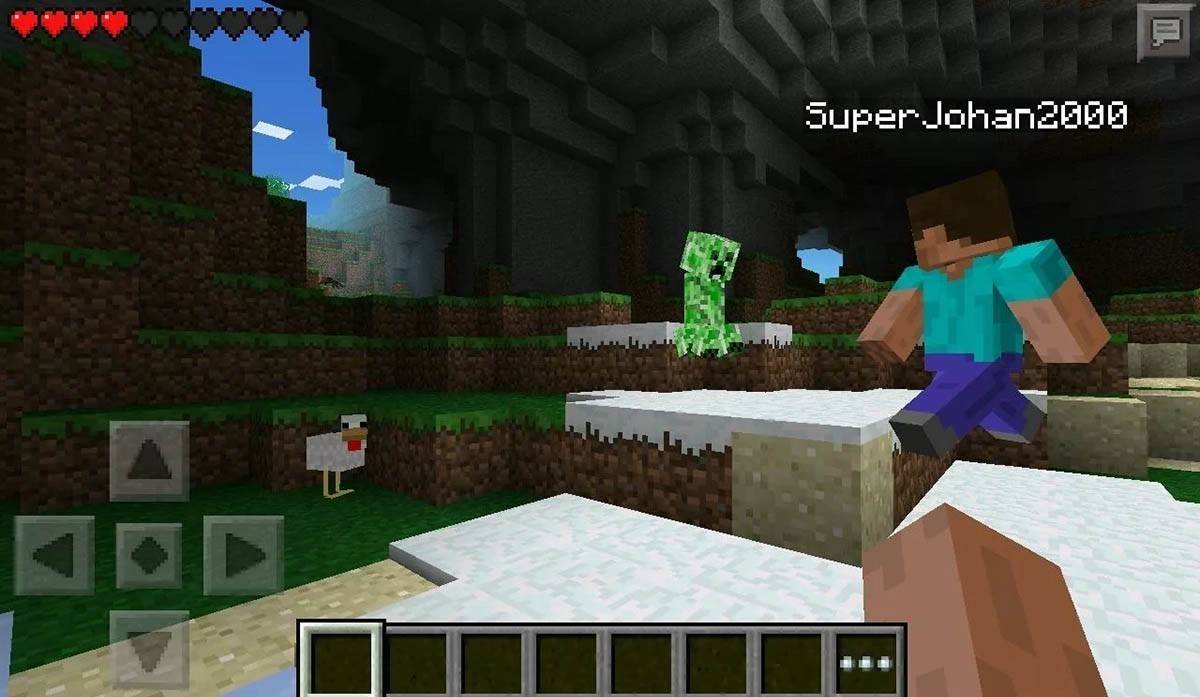 Bild: storage.googleapis.com
Beachten Sie, dass die Bedrock Edition das Cross-Platform-Spiel auf allen aufgelisteten Plattformen unterstützt und es Spielern ermöglicht, sich unabhängig von ihrem Gerät zusammenzuschließen. Die Java Edition ist jedoch nur für PCs verfügbar und unterstützt kein geräteübergreifendes Spielen.
Zusammenfassend lässt sich sagen, dass zwar die Startvorgänge je nach Plattform variieren, die Cross-Play-Fähigkeit der Bedrock Edition jedoch ein nahtloses kooperatives Gameplay über verschiedene Geräte hinweg gewährleistet.
Wie man Minecraft verlässt
Verlassen Sie das Spiel über dessen Menü. Drücken Sie auf dem PC die Taste Esc, um den Pausenbildschirm zu öffnen, und klicken Sie dann auf „Speichern und Beenden“. Dies bringt Sie zurück zum Hauptmenü; schließen Sie das Programm dort bei Bedarf vollständig.
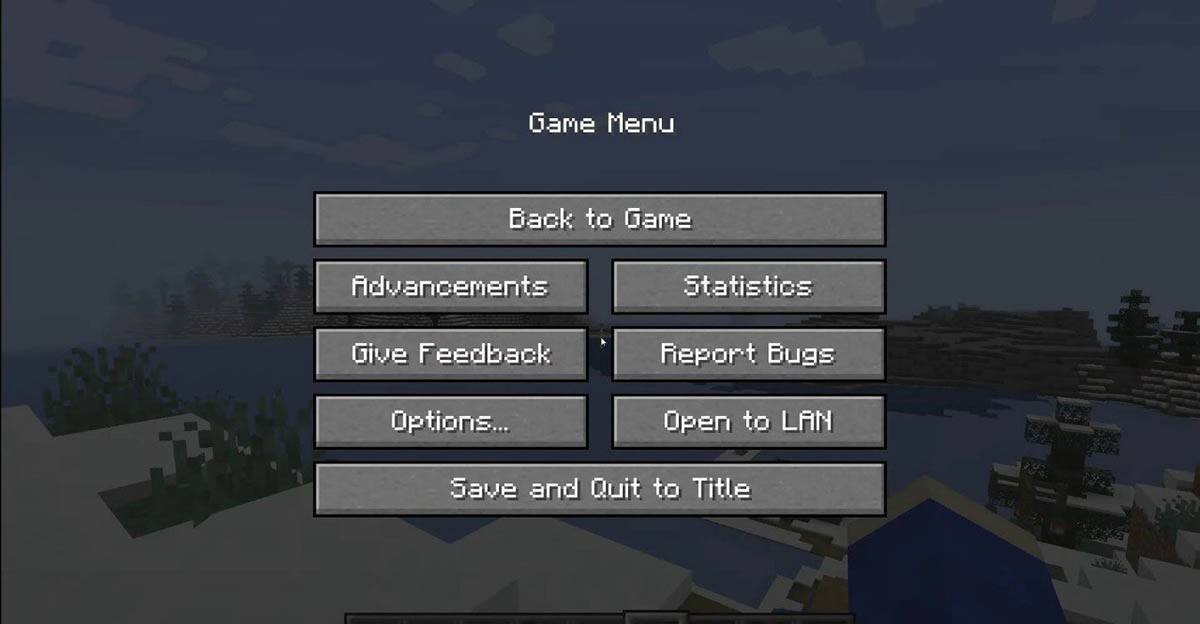 Bild: tlauncher.org
Auf Konsolen öffnen Sie das Pausenmenü mit der entsprechenden Taste Ihres Controllers. Wählen Sie „Speichern und Beenden“, um die Sitzung zu beenden. Um Minecraft vollständig zu schließen, drücken Sie die „Home“-Taste Ihrer Konsole, markieren Sie das Spiel in der App-Liste und wählen Sie Beenden.
Auf mobilen Geräten tippen Sie im Ingame-Menü auf „Speichern und Beenden“. Um die App komplett zu schließen, verwenden Sie die Systemoberfläche Ihres Geräts: Wischen Sie unter Android nach oben, um die kürzlich verwendeten Apps anzuzeigen, und wischen Sie Minecraft weg; unter iOS doppelklicken oder streichen Sie je nach Modell nach oben, um den App-Switcher aufzurufen, und wischen Sie die App vom Bildschirm.
Nun da Sie die Grundlagen verstanden haben, genießen Sie das Erkunden der blockigen Welt von Minecraft auf jedem Gerät, wobei viele Entdeckungen sowohl im Solo- als auch im Koop-Modus auf Sie warten!