Même après tant d’années, ce projet reste à la pointe du jeu de type bac à sable. Avec ses voyages sans fin, sa génération dynamique du monde, son support multijoueur et son potentiel créatif illimité, il continue de captiver les joueurs. Explorons ensemble les étapes essentielles pour bien démarrer.
Table des matières
Créer un compte Minecraft Comment commencer votre aventure PC (Windows, macOS, Linux) Xbox et PlayStation Appareils mobiles (iOS, Android) Comment quitter Minecraft 0 0 Commentaire sur ce sujet
Créer un compte Minecraft
Pour jouer à Minecraft, vous aurez besoin d’un compte Microsoft pour vous connecter. Ouvrez votre navigateur web et rendez-vous sur le site officiel. Dans le coin supérieur droit de l’écran, repérez et cliquez sur le bouton « Se connecter ». Une fenêtre d’autorisation s’ouvrira ; sélectionnez l’option permettant de créer un nouveau compte.
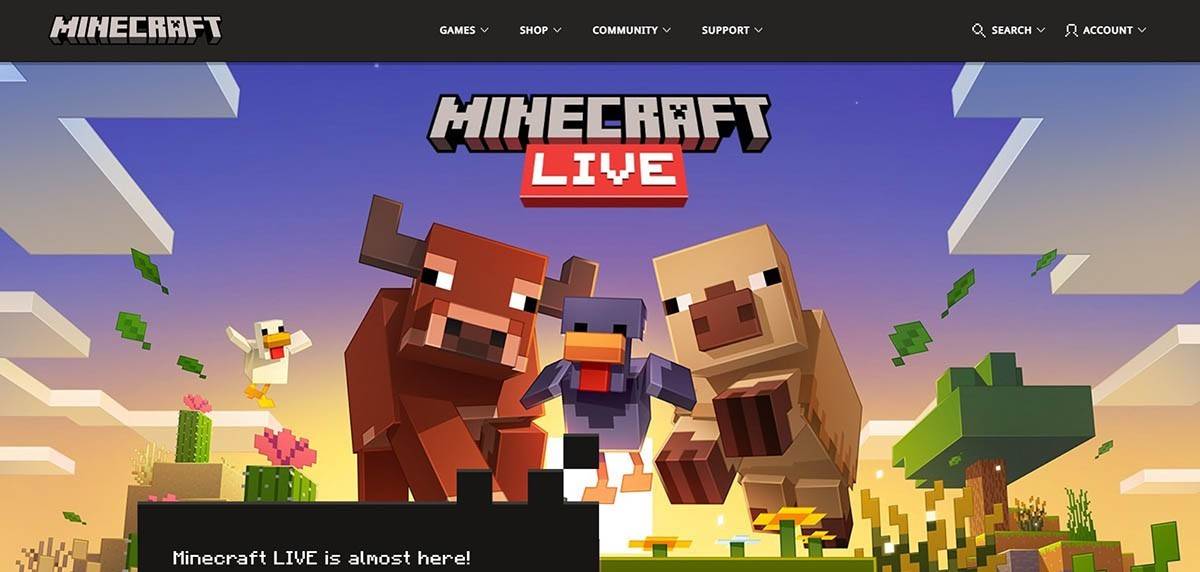 Image : minecraft.net
Saisissez votre adresse e-mail et choisissez un mot de passe robuste pour votre compte Minecraft. Sélectionnez un nom d’utilisateur unique ; s’il est déjà pris, le système vous proposera des alternatives disponibles.
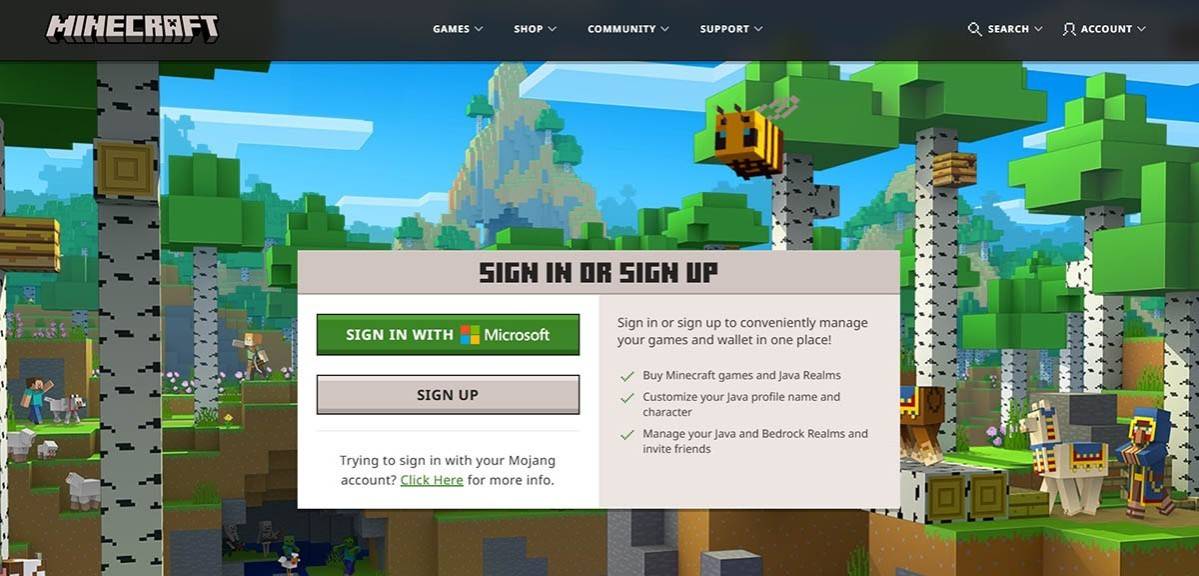 Image : minecraft.net
Ensuite, confirmez votre adresse e-mail en saisissant le code de vérification envoyé dans votre boîte de réception. Si vous ne recevez pas l’e-mail rapidement, consultez vos dossiers « Spam » ou indésirables.
Une fois vérifié, un profil est créé et lié à votre compte Microsoft. Vous pouvez désormais acheter le jeu si ce n’est pas déjà fait. Sélectionnez la version souhaitée sur la page boutique du site officiel et suivez les instructions pour finaliser l’achat.
Comment commencer votre aventure
PC (Windows, macOS, Linux)
Sur PC, Minecraft est disponible en deux versions principales : Java Edition et Bedrock Edition. Java Edition prend en charge Windows, macOS et Linux et peut être téléchargée depuis le site officiel de Minecraft. Après avoir installé le lanceur, connectez-vous avec votre compte Microsoft ou Mojang et sélectionnez la version du jeu souhaitée pour le lancer.
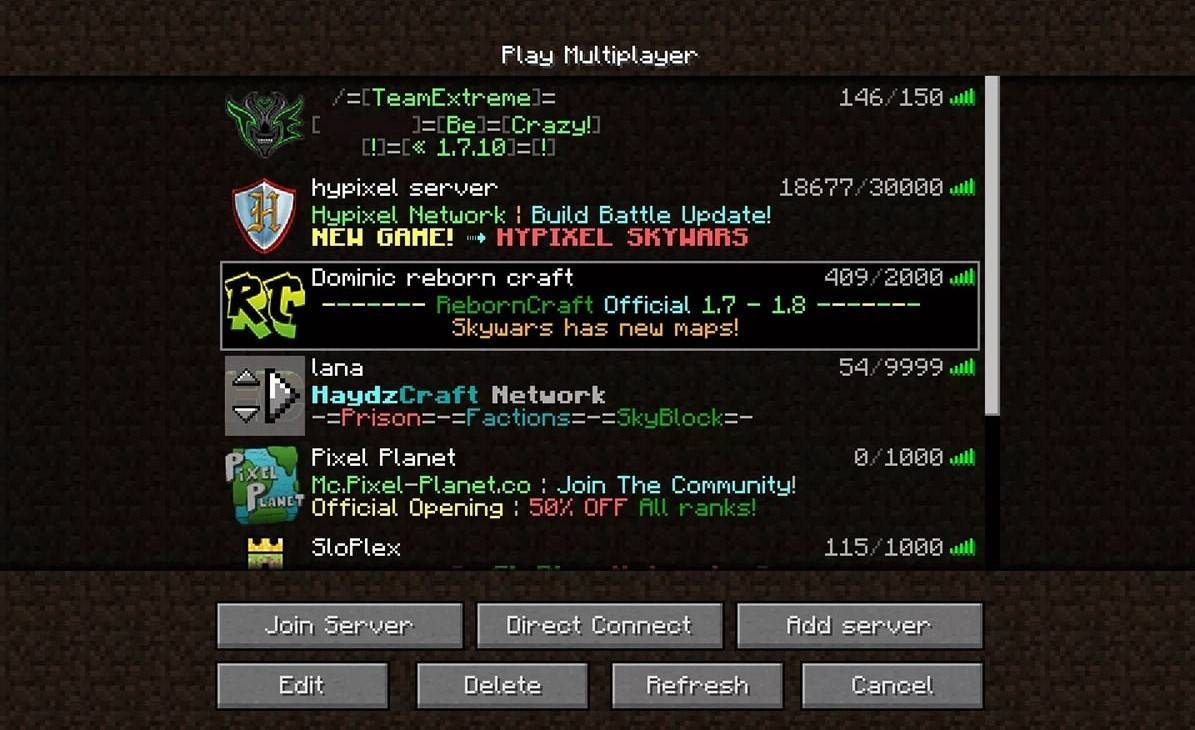 Image : aiophotoz.com
Au premier lancement, une fenêtre d’autorisation apparaîtra. Saisissez les identifiants de votre compte Microsoft pour vous connecter. Pour jouer en solo, cliquez sur le bouton « Créer un nouveau monde ». Cela ouvre un menu de paramètres où vous pouvez choisir entre le mode « Survie » pour une expérience classique ou le mode « Créatif » avec des ressources illimitées.
Pour profiter du multijoueur, ouvrez la section « Jouer » depuis le menu principal et accédez à l’onglet « Serveurs ». Ici, vous pouvez rejoindre des serveurs publics ou saisir l’adresse IP d’un serveur privé si vous y avez été invité. Pour jouer avec des amis dans votre propre monde, chargez-en un ou créez-en un nouveau, puis activez les paramètres multijoueur.
Xbox et PlayStation
 Image : youtube.com
Sur les consoles Xbox (y compris Xbox 360, One et Series X/S), connectez-vous via le Microsoft Store. Après avoir téléchargé et installé le jeu, lancez Minecraft depuis l’écran d’accueil de votre console. L’utilisation d’un compte Microsoft vous permet de synchroniser vos succès et achats entre les appareils.
Minecraft est également disponible sur PlayStation 3, 4 et 5. Achetez-le et téléchargez-le via le PlayStation Store. Une fois installé, lancez le jeu depuis l’écran d’accueil. Connectez-vous avec votre compte Microsoft pour activer les fonctionnalités de jeu interplateformes spécifiques à ces versions.
Appareils mobiles (iOS, Android)
Achetez Minecraft via l’App Store pour iOS ou Google Play pour Android. Après avoir installé l’application, connectez-vous en utilisant votre compte Microsoft. La version mobile prend en charge le jeu interplateforme avec d’autres appareils.
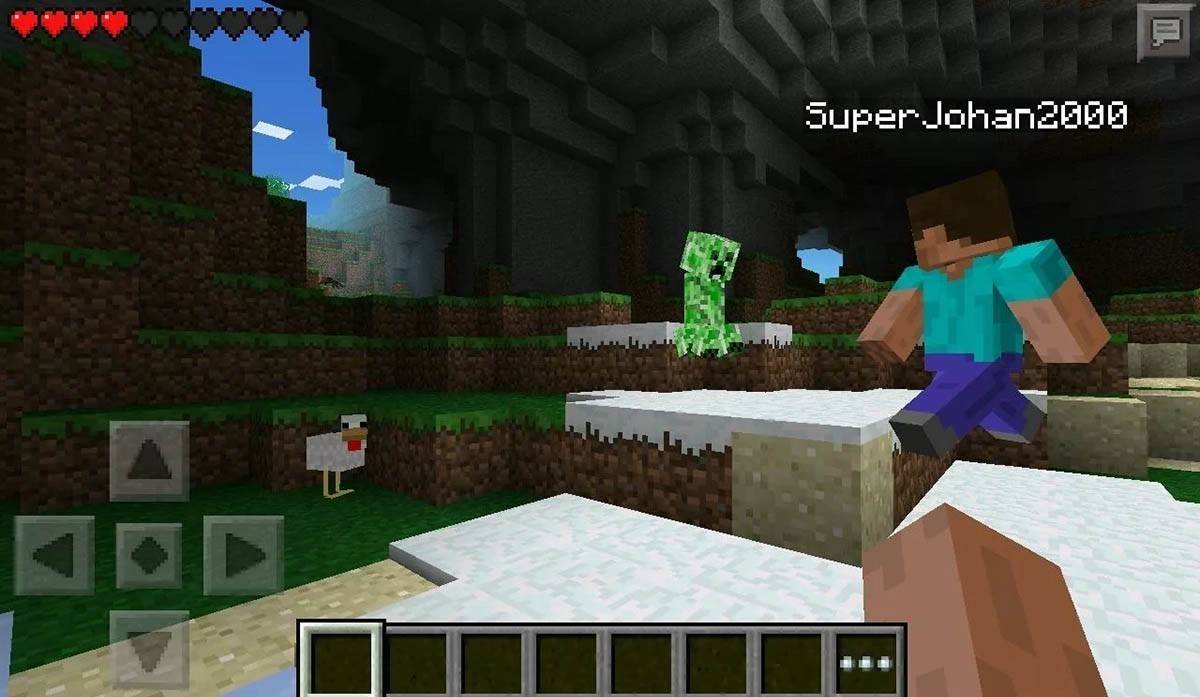 Image : storage.googleapis.com
Notez que Bedrock Edition prend en charge le jeu interplateforme sur toutes les plateformes listées, permettant aux joueurs de se rejoindre quel que soit leur appareil. Java Edition, quant à elle, est uniquement disponible sur PC et ne supporte pas le jeu interplateforme.
En résumé, bien que les procédures de lancement varient selon la plateforme, la capacité de jeu interplateforme de Bedrock Edition garantit une expérience coopérative fluide entre différents appareils.
Comment quitter Minecraft
Quittez le jeu via son menu. Sur PC, appuyez sur Échap pour ouvrir l’écran de pause, puis cliquez sur « Enregistrer et quitter ». Cela vous ramène au menu principal ; fermez complètement le programme depuis là si vous le souhaitez.
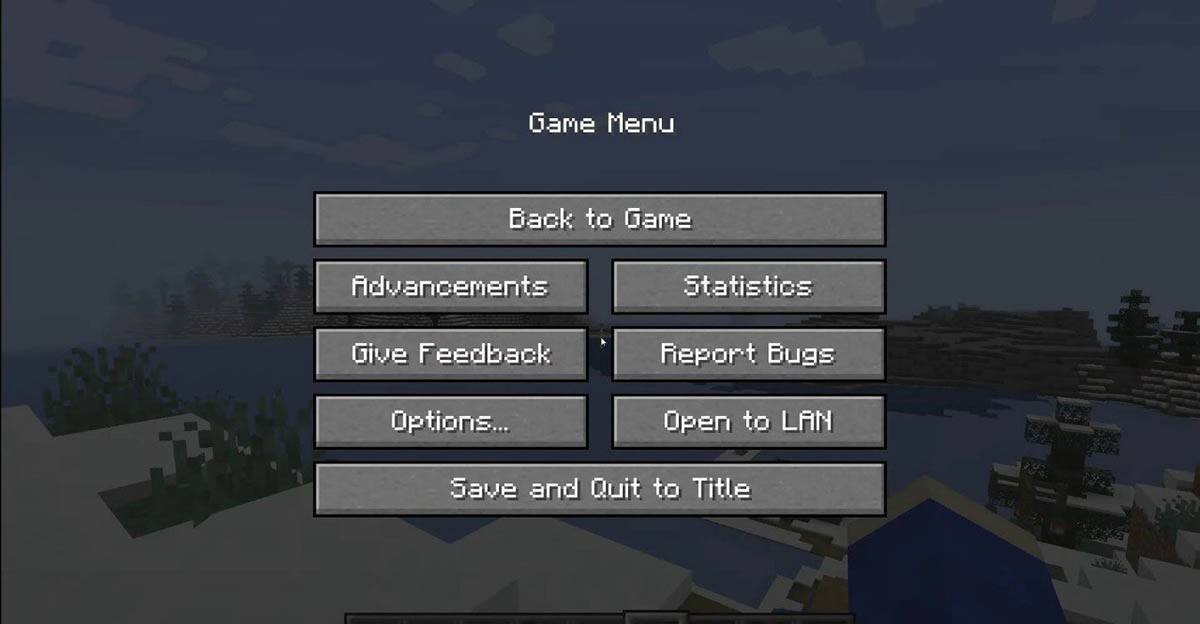 Image : tlauncher.org
Sur les consoles, ouvrez le menu de pause à l’aide du bouton dédié de votre manette. Sélectionnez « Enregistrer et quitter » pour mettre fin à la session. Pour fermer complètement Minecraft, appuyez sur le bouton « Accueil » de la console, mettez en surbrillance le jeu dans la liste des applications et choisissez Quitter.
Sur les appareils mobiles, touchez « Enregistrer et quitter » depuis le menu du jeu. Pour fermer complètement l’application, utilisez l’interface système de votre appareil : sous Android, faites glisser vers le haut pour afficher les applications récentes et faites glisser Minecraft hors de l’écran ; sous iOS, double-cliquez ou faites glisser vers le haut (selon le modèle) pour accéder au sélecteur d’applications et faites glisser l’application hors de l’écran.
Maintenant que vous connaissez les bases, profitez de l’exploration du monde cubique de Minecraft sur n’importe quel appareil, avec beaucoup de découvertes qui vous attendent tant en mode solo qu’en coopération !