何年経っても、このプロジェクトはサンドボックスゲームの最前線に位置し続けています。無限の旅路、ダイナミックなワールド生成、マルチプレイ対応、そして果てしない創造性を備え、プレイヤーを引き付け続けています。さあ、始めるための必須ステップを一緒に探っていきましょう。
目次
Minecraftアカウントの作成 旅の始め方 PC(Windows, macOS, Linux) XboxとPlayStation モバイルデバイス(iOS, Android) Minecraftを終了する方法 0 コメント
Minecraftアカウントの作成
Minecraftをプレイするには、ログイン用のMicrosoftアカウントが必要です。ブラウザを開き、公式サイトにアクセスします。画面右上にある「サインイン」ボタンを見つけ、クリックしてください。認証ウィンドウが開きますので、「新しいアカウントを作成する」オプションを選択します。
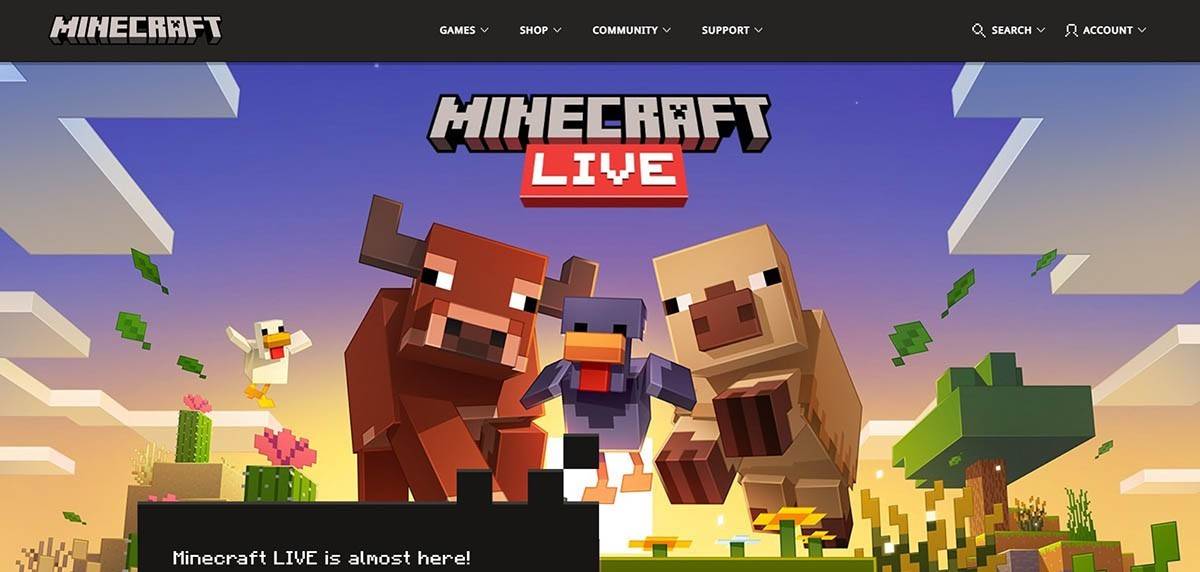 画像: minecraft.net
Minecraftアカウント用のメールアドレスを入力し、強力なパスワードを設定してください。ユニークなユーザー名を選びます。すでに使用されている場合は、システムが利用可能な代替案を提案します。
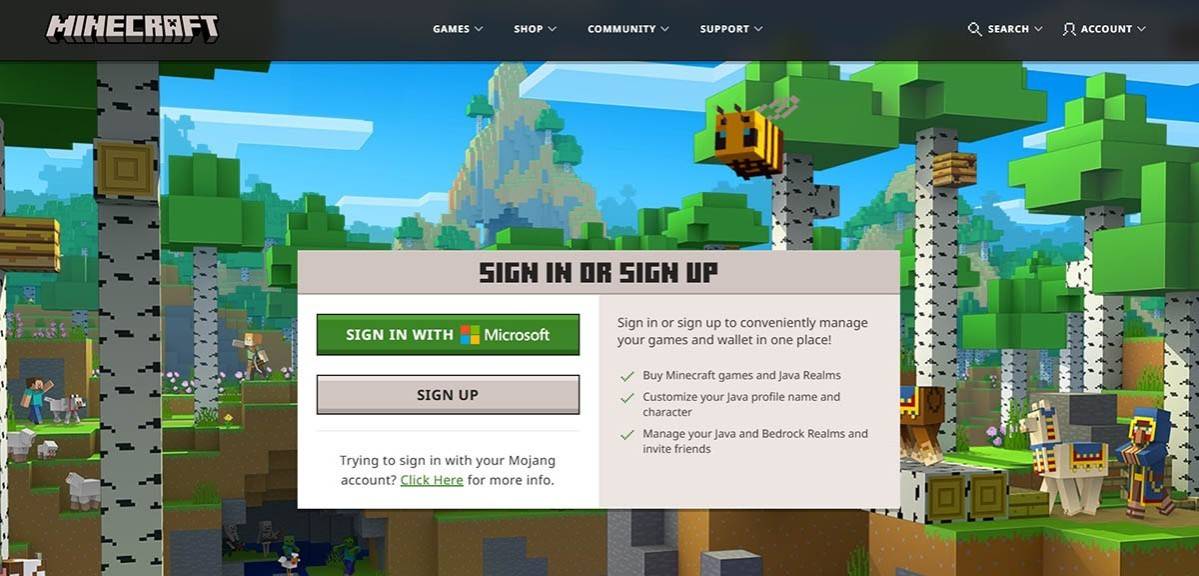 画像: minecraft.net
次に、受信トレイに送られた確認コードを入力してメールアドレスを確認します。メールがすぐに届かない場合は、「迷惑メール」やゴミ箱フォルダもチェックしてください。
認証が完了すると、プロフィールが作成されMicrosoftアカウントとリンクされます。まだ購入していない場合は、ここでゲームを購入できます。公式ウェブサイトのストアページで希望するバージョンを選択し、指示に従って取引を完了します。
旅の始め方
PC(Windows, macOS, Linux)
PCでは、Minecraftは主に2つのエディションで提供されています:Java EditionとBedrock Editionです。Java EditionはWindows、macOS、Linuxに対応しており、公式Minecraftウェブサイトからダウンロードできます。ランチャーをインストール後、MicrosoftアカウントまたはMojangアカウントでログインし、起動したいゲームバージョンを選択します。
 画像: aiophotoz.com
初回起動時、認証ウィンドウが表示されます。Microsoftアカウントの資格情報を入力してログインします。ソロプレイをする場合は、「新しいワールドを作成」ボタンをクリックしてください。これにより設定メニューが開き、クラシックな体験ができる「サバイバル」モードか、無限のリソースを持つ「クリエイティブ」モードかを選択できます。
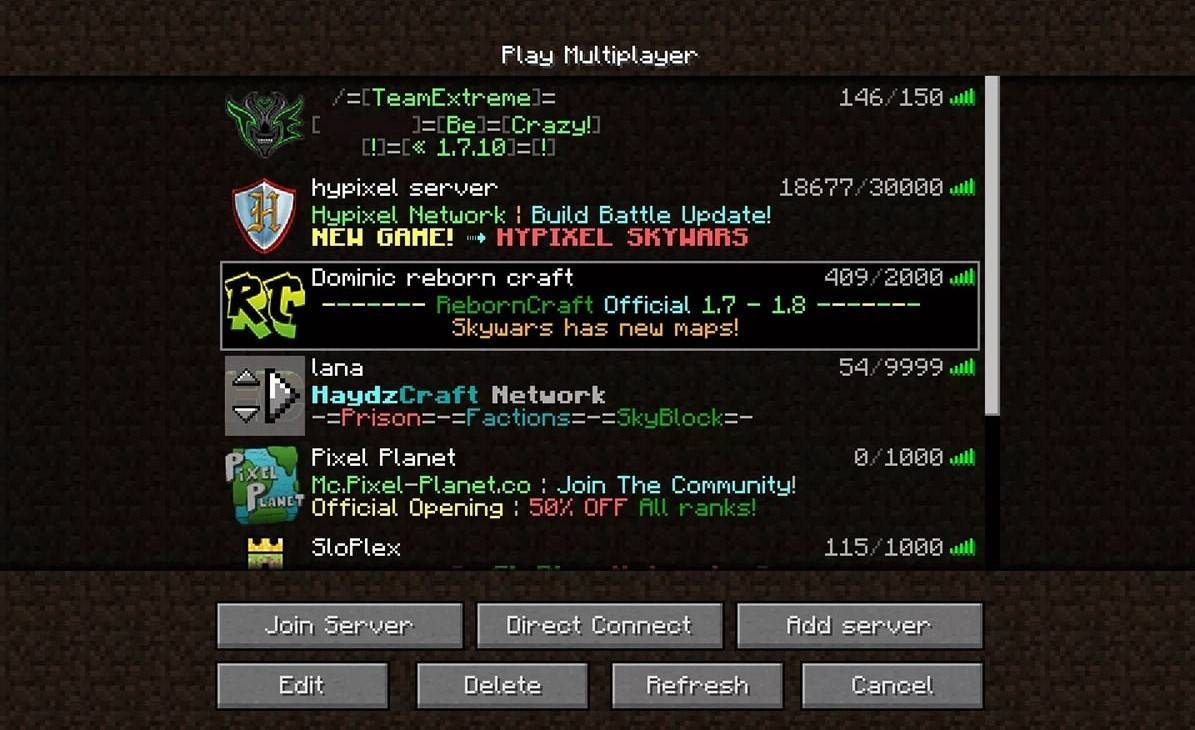
マルチプレイを楽しむには、メインメニューから「プレイ」セクションを開き、「サーバー」タブに移動します。ここでは公開サーバーに参加したり、招待された場合はプライベートサーバーのIPアドレスを入力して接続したりできます。自分のワールドで友達と遊ぶ場合は、ワールドを読み込むか作成し、マルチプレイ設定を有効にしてください。
XboxとPlayStation
 画像: youtube.com
Xboxコンソール(Xbox 360、One、Series X/Sを含む)では、Microsoft Store経由でログインします。ゲームをダウンロードしてインストール後、コンソールのホーム画面からMinecraftを起動します。Microsoftアカウントを使用することで、デバイス間で実績や購入履歴を同期できます。
MinecraftはPlayStation 3、4、5でも利用可能です。PlayStation Storeで購入・ダウンロードしてください。インストール完了後、ホーム画面からゲームを開始します。これらのバージョン固有のクロスプラットフォーム機能を利用するには、Microsoftアカウントでログインしてください。
モバイルデバイス(iOS, Android)
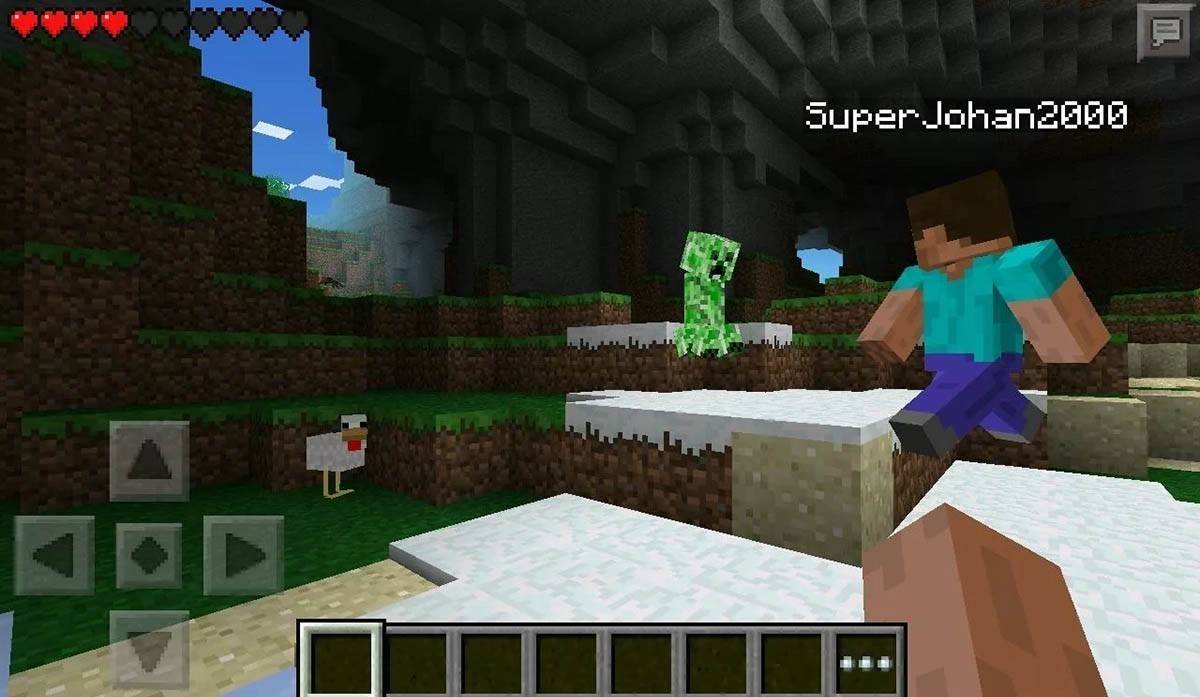
iOSの場合はApp Store、Androidの場合はGoogle Play経由でMinecraftを購入します。アプリをインストール後、Microsoftアカウントを使用してログインします。モバイル版は他のデバイスともクロスプレイに対応しています。
 画像: storage.googleapis.com
Bedrock Editionは、記載されているすべてのプラットフォーム間でクロスプレイをサポートしており、プレイヤーはデバイスに関係なく一緒に参加できます。一方、Java EditionはPC専用で、クロスプラットフォームプレイには対応していません。
要約すると、起動手順はプラットフォームによって異なりますが、Bedrock Editionのクロスプレイ機能により、異なるデバイス間でもシームレスな協力プレイが可能です。
Minecraftを終了する方法
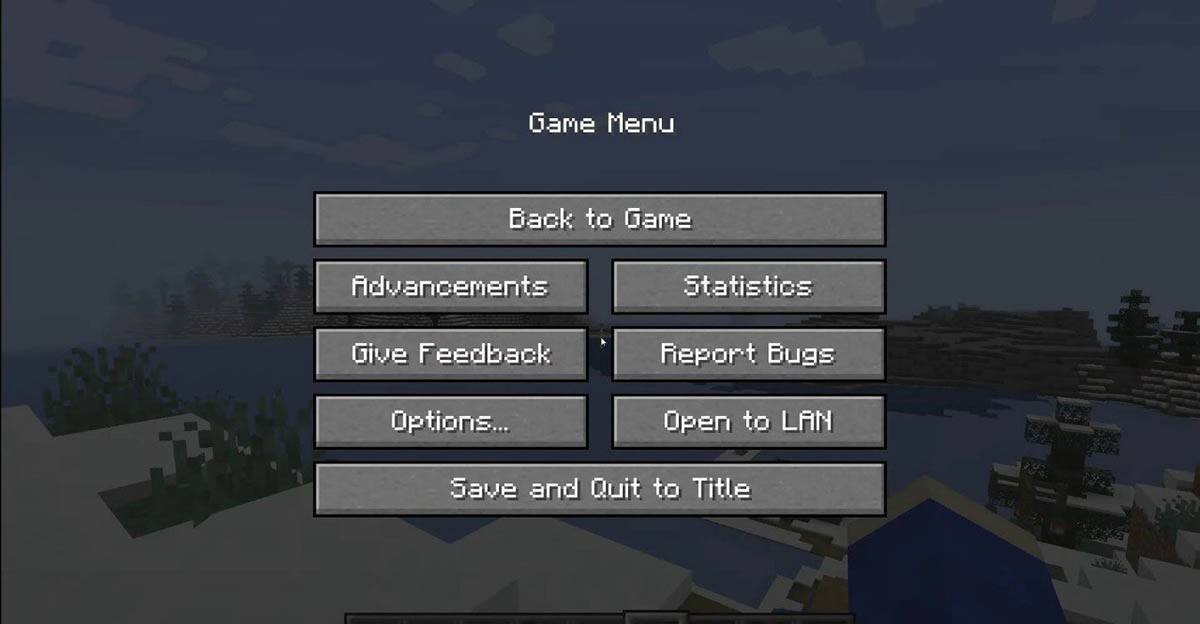
メニューからゲームを閉じます。PCではEscキーを押して一時停止画面を開き、「セーブして終了」をクリックします。これでメインメニューに戻ります。必要に応じてそこからプログラムを完全に閉じてください。
 画像: tlauncher.org
コンソールでは、コントローラーの指定されたボタンを使って一時停止メニューを開きます。「セーブして終了」を選択するとセッションが終了します。Minecraftを完全に閉じるには、コンソールの「ホーム」ボタンを押し、アプリリストでゲームを強調表示して終了を選びます。
モバイルデバイスでは、ゲーム内メニューから「セーブして終了」をタップしてください。アプリを完全に閉じるには、デバイスのシステムインターフェースを使用します:Androidの場合は画面上方向にスワイプして最近のアプリを表示し、Minecraftを左または右にスワイプして閉じます;iOSの場合(モデルによって異なりますが)、ダブルクリックするか上方向にスワイプしてアプリスイッチャーを開き、画面外にスワイプしてアプリを終了します。
基本を理解したところで、ソロプレイでも協力プレイでも多くの発見があるMinecraftのブロック世界を、あらゆるデバイスで楽しんでください!