Mesmo após tantos anos, este projeto continua na vanguarda dos jogos sandbox. Com suas jornadas infinitas, geração dinâmica de mundo, suporte para multiplayer e potencial criativo ilimitado, ele continua a cativar os jogadores. Vamos explorar as etapas essenciais para começar.
Table of Content
Criando uma Conta no Minecraft Como Iniciar Sua Jornada PC (Windows, macOS, Linux) Xbox e PlayStation Dispositivos Móveis (iOS, Android) Como Sair do Minecraft 0 0 Comentário sobre isso
Criando uma Conta no Minecraft
Para jogar Minecraft, você precisará de uma conta Microsoft para fazer login. Abra seu navegador e visite o site oficial. No canto superior direito da tela, localize e clique no botão "Sign In". Uma janela de autorização será aberta; selecione a opção para criar uma nova conta.
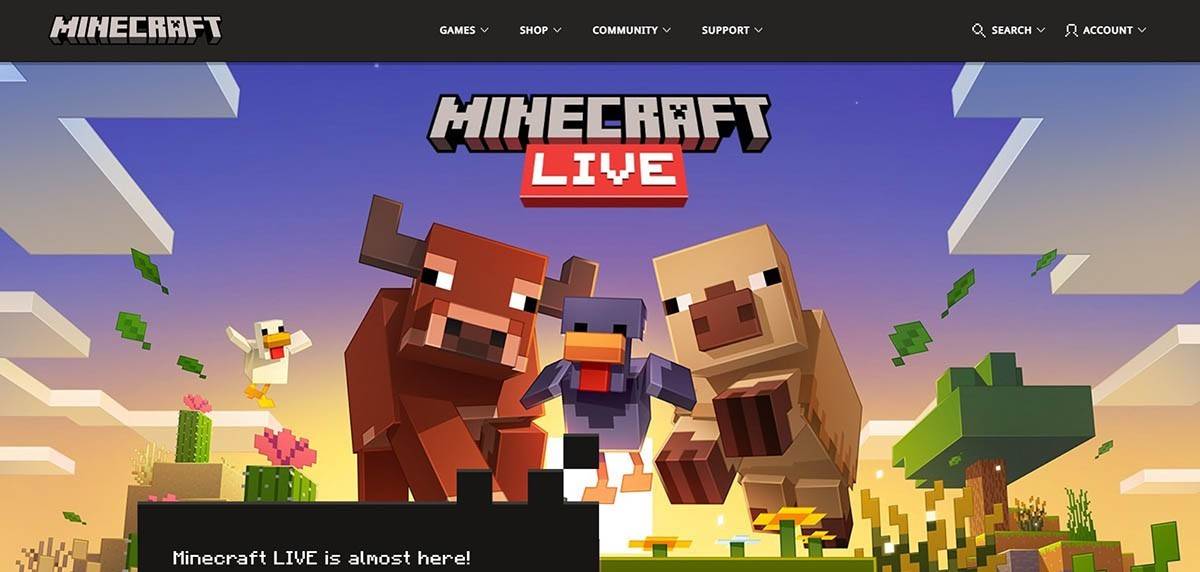 Imagem: minecraft.net
Insira seu endereço de e-mail e escolha uma senha forte para sua conta do Minecraft. Escolha um nome de usuário único; se já estiver em uso, o sistema sugerirá alternativas disponíveis.
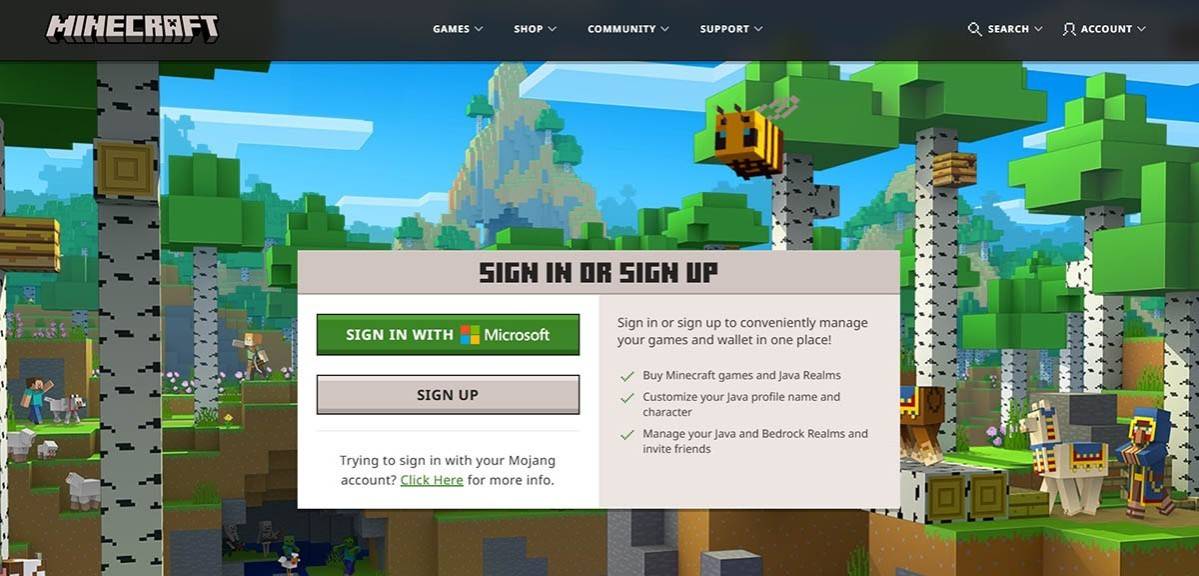 Imagem: minecraft.net
Em seguida, confirme seu endereço de e-mail inserindo o código de verificação enviado para sua caixa de entrada. Se você não receber o e-mail rapidamente, verifique a pasta "Spam" ou lixo eletrônico.
Uma vez verificada, um perfil é criado e vinculado à sua conta Microsoft. Agora você pode comprar o jogo, se ainda não o fez. Selecione a versão desejada na página da loja do site oficial e siga as instruções para concluir a transação.
Como iniciar sua jornada
PC (Windows, macOS, Linux)
Nos PCs, Minecraft está disponível em duas versões principais: Java Edition e Bedrock Edition. A edição Java suporta Windows, macOS e Linux e pode ser baixada no site oficial do Minecraft. Após instalar o launcher, faça login com sua conta Microsoft ou Mojang e selecione a versão desejada para iniciar o jogo.
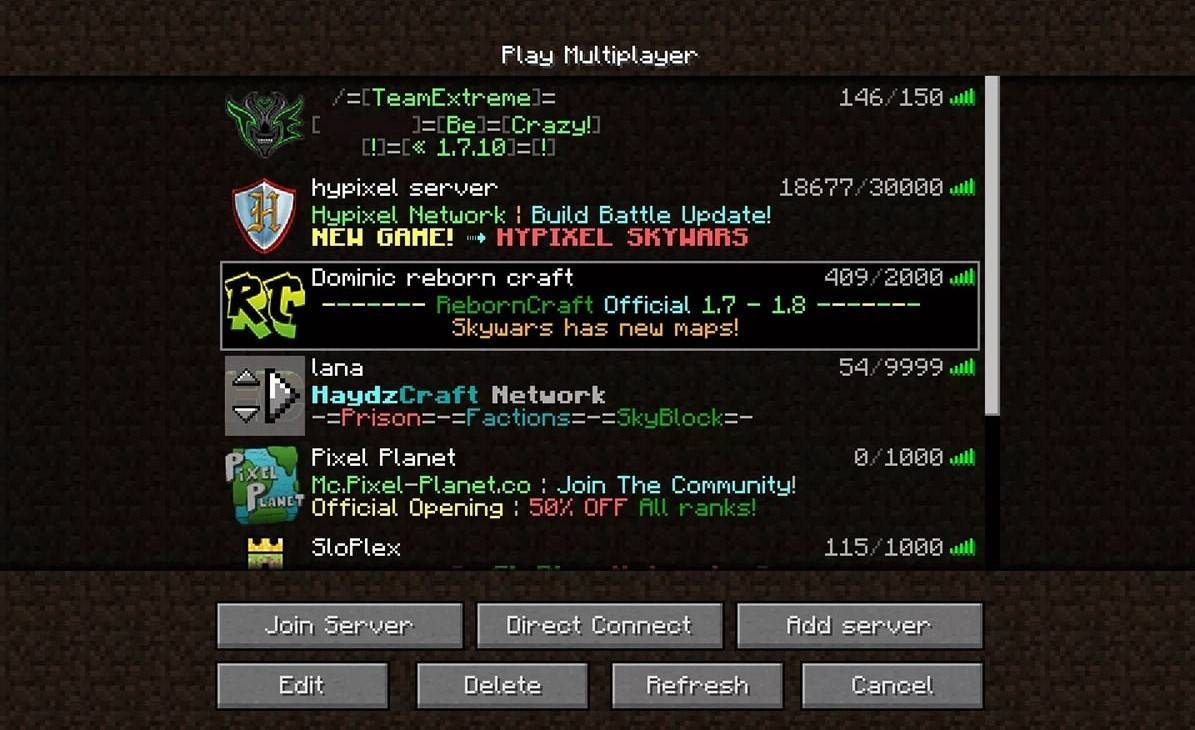 Imagem: aiophotoz.com
Ao iniciar pela primeira vez, aparecerá uma janela de autorização. Insira as credenciais da sua conta Microsoft para fazer login. Para jogar sozinho, clique no botão "Create New World". Isso abrirá um menu de configurações onde você pode escolher entre o modo "Survival" para uma experiência clássica ou o modo "Creative" com recursos ilimitados.
Para diversão multiplayer, abra a seção "Play" no menu principal e navegue até a aba "Servers". Aqui, você pode entrar em servidores públicos ou inserir o endereço IP de um servidor privado se tiver sido convidado. Para jogar com amigos em seu próprio mundo, carregue ou crie um, depois ative as configurações multiplayer.
Xbox e PlayStation
 Imagem: youtube.com
Nos consoles Xbox (incluindo Xbox 360, One e Series X/S), faça login via Microsoft Store. Após baixar e instalar o jogo, inicie Minecraft a partir da tela inicial do seu console. Usar uma conta Microsoft permite sincronizar conquistas e compras entre dispositivos.
Minecraft também está disponível no PlayStation 3, 4 e 5. Compre e baixe-o através da PlayStation Store. Uma vez instalado, inicie o jogo pela tela inicial. Faça login com sua conta Microsoft para ativar recursos de jogabilidade cross-platform específicos dessas versões.
Dispositivos Móveis (iOS, Android)
Compre Minecraft via App Store para iOS ou Google Play para Android. Após instalar o aplicativo, faça login usando sua conta Microsoft. A versão móvel suporta jogabilidade cross-platform com outros dispositivos.
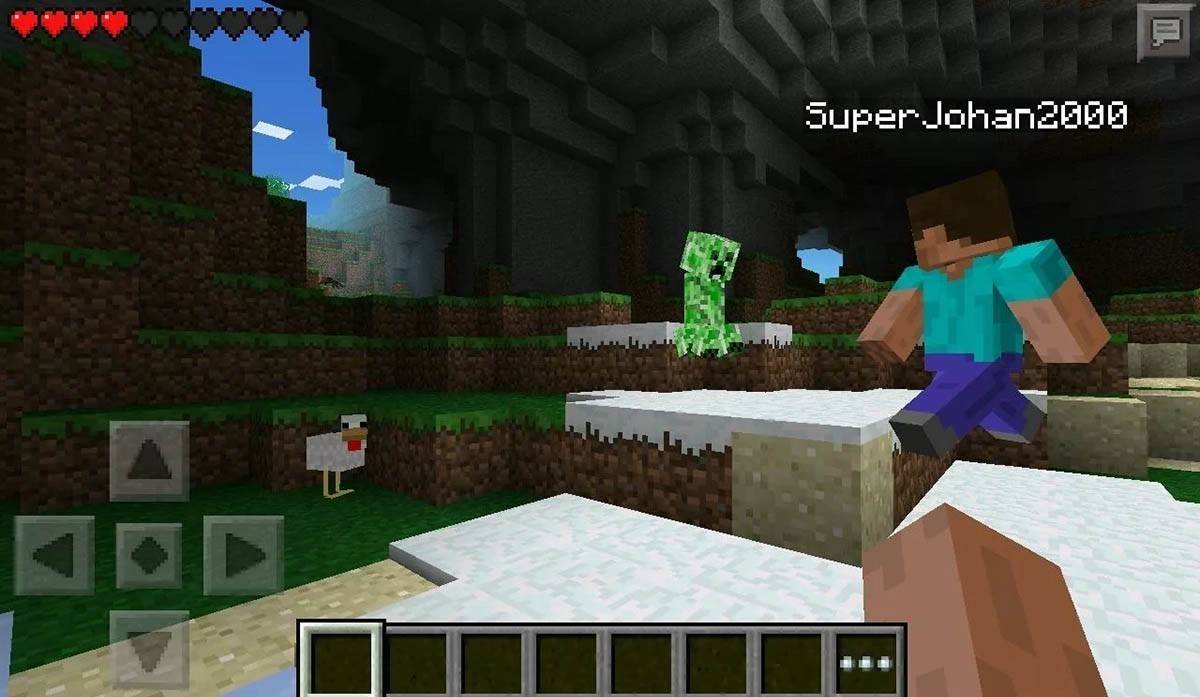 Imagem: storage.googleapis.com
Observe que a edição Bedrock suporta cross-play em todas as plataformas listadas, permitindo que os jogadores se juntem independentemente do seu dispositivo. A edição Java, no entanto, é apenas para PC e não suporta jogabilidade cross-platform.
Em resumo, embora os procedimentos de lançamento variem por plataforma, a capacidade de cross-play da edição Bedrock garante uma jogabilidade cooperativa perfeita entre diferentes dispositivos.
Como Sair do Minecraft
Saia do jogo através do seu menu. No PC, pressione Esc para abrir a tela de pausa e clique em "Save and Quit". Isso retornará você ao menu principal; feche o programa completamente a partir daí se desejar.
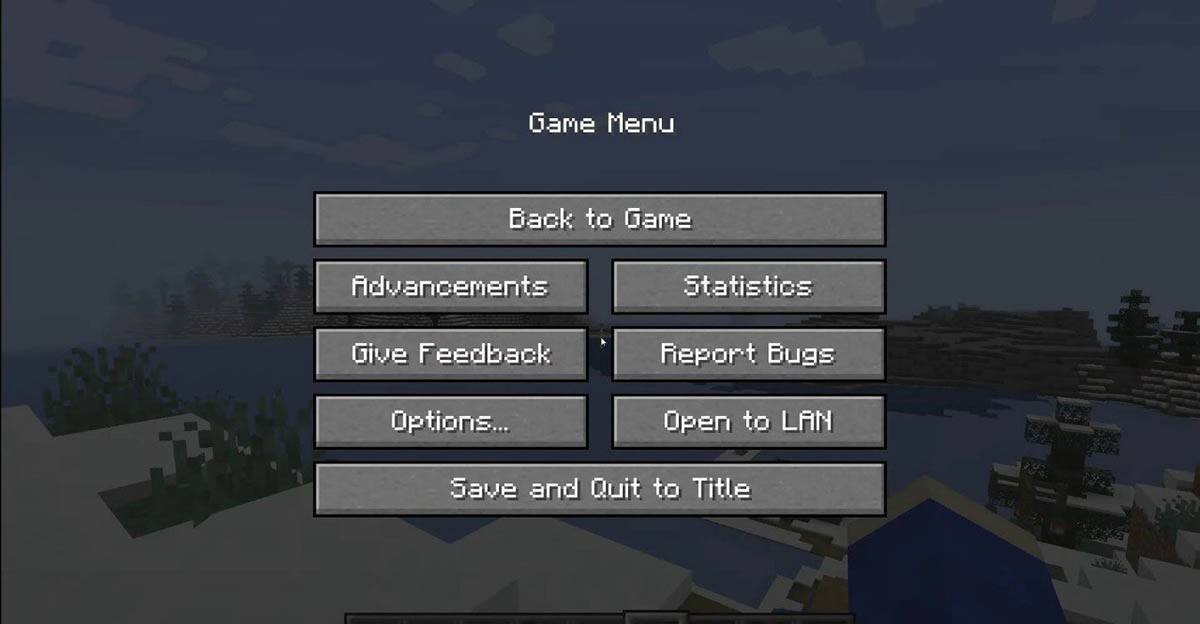 Imagem: tlauncher.org
Nos consoles, abra o menu de pausa usando o botão designado do seu controle. Selecione "Save and Quit" para encerrar a sessão. Para fechar completamente Minecraft, pressione o botão "Home" do console, destaque o jogo na lista de aplicativos e escolha sair.
Em dispositivos móveis, toque em "Save and Quit" no menu dentro do jogo. Para fechar completamente o aplicativo, use a interface do sistema do seu dispositivo: no Android, deslize para cima para ver os aplicativos recentes e deslize Minecraft para fora; no iOS, clique duas vezes ou deslize para cima (dependendo do modelo) para acessar o alternador de aplicativos e deslize o aplicativo para fora da tela.
Agora que você entende o básico, aproveite explorar o mundo quadrado de Minecraft em qualquer dispositivo, com muitas descobertas esperando tanto no modo solo quanto no cooperativo!