Incluso después de tantos años, este proyecto sigue a la vanguardia del género sandbox. Con sus viajes interminables, su generación dinámica del mundo, el soporte multijugador y un potencial creativo ilimitado, continúa cautivando a los jugadores. Analicemos los pasos esenciales para comenzar.
Tabla de Contenidos
Crear una cuenta de Minecraft Cómo iniciar tu viaje PC (Windows, macOS, Linux) Xbox y PlayStation Dispositivos móviles (iOS, Android) Cómo salir de Minecraft 0 0 Comentario sobre esto
Crear una cuenta de Minecraft
Para jugar a Minecraft, necesitarás una cuenta de Microsoft para iniciar sesión. Abre tu navegador y visita el sitio web oficial. En la esquina superior derecha de la pantalla, localiza y haz clic en el botón "Iniciar sesión". Se abrirá una ventana de autorización; selecciona la opción para crear una nueva cuenta.
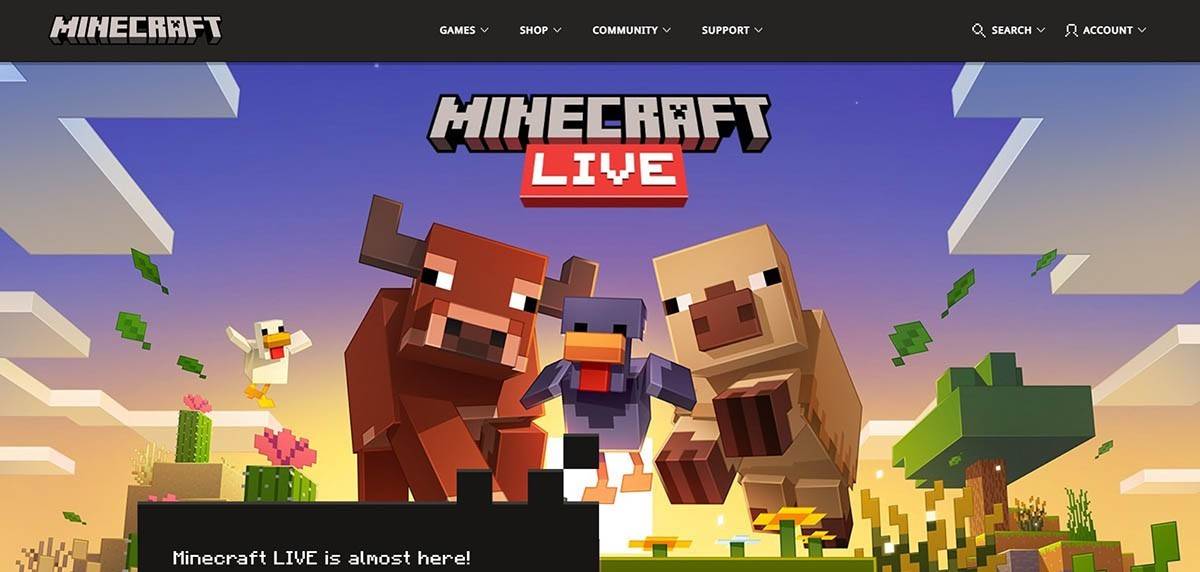 Imagen: minecraft.net
Introduce tu dirección de correo electrónico y elige una contraseña segura para tu cuenta de Minecraft. Selecciona un nombre de usuario único; si ya está en uso, el sistema te sugerirá alternativas disponibles.
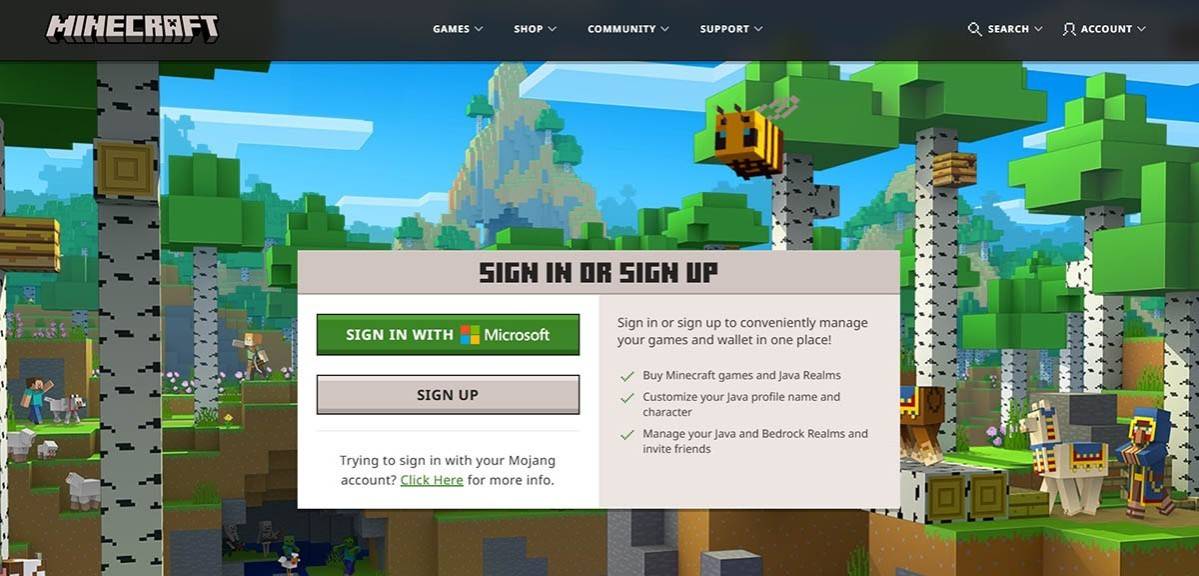 Imagen: minecraft.net
A continuación, confirma tu dirección de correo electrónico introduciendo el código de verificación enviado a tu bandeja de entrada. Si no recibes el correo electrónicoinmediatamente, revisa la carpeta de "Correo no deseado" o spam.
Una vez verificada, se crea un perfil vinculado a tu cuenta de Microsoft. Ahora puedes comprar el juego si aún no lo has hecho. Selecciona tu versión preferida en la página de tienda del sitio web oficial y sigue las indicaciones para completar la transacción.
Cómo iniciar tu viaje
PC (Windows, macOS, Linux)
En los ordenadores personales, Minecraft está disponible en dos versiones principales: Java Edition y Bedrock Edition. Java Edition es compatible con Windows, macOS y Linux y se puede descargar desde el sitio web oficial de Minecraft. Después de instalar el lanzador, inicia sesión con tu cuenta de Microsoft o Mojang y selecciona la versión del juego deseada para ejecutarlo.
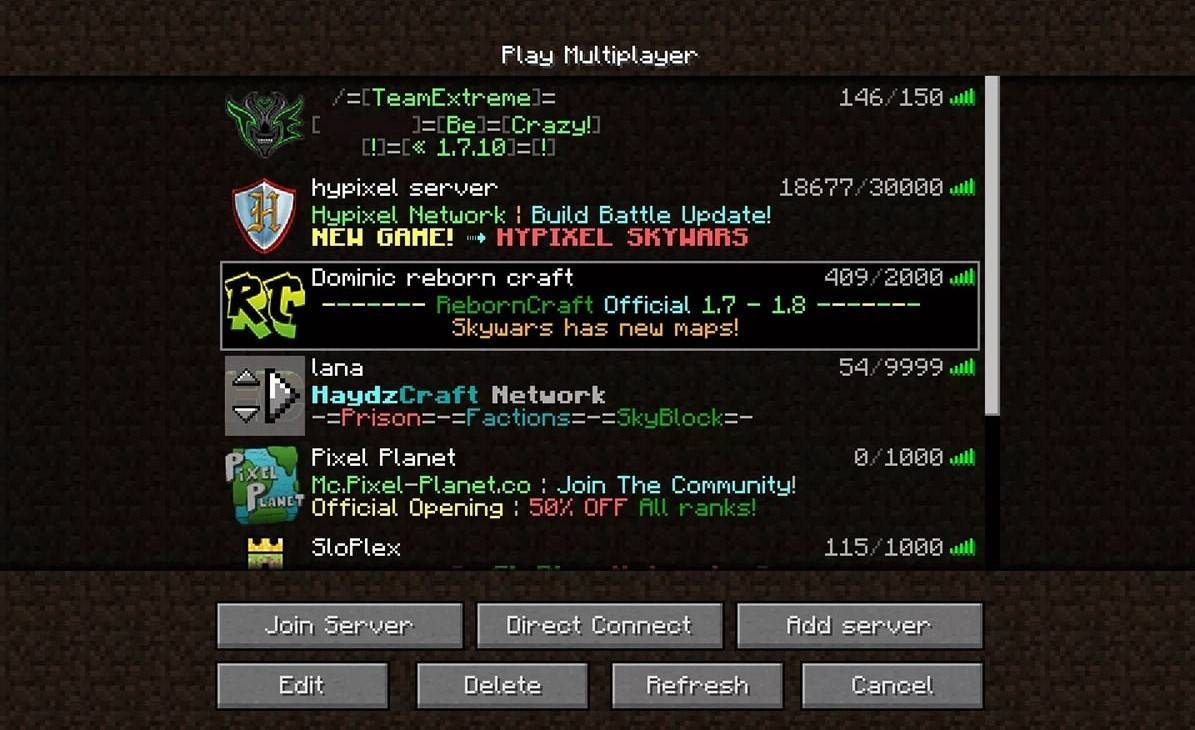 Imagen: aiophotoz.com
Al primer lanzamiento, aparecerá una ventana de autorización. Introduce las credenciales de tu cuenta de Microsoft para iniciar sesión. Para jugar en solitario, haz clic en el botón "Crear nuevo mundo". Esto abre un menú de configuración donde puedes elegir entre el modo "Supervivencia" para una experiencia clásica o el modo "Creativo" con recursos ilimitados.
Para disfrutar del multijugador, abre la sección "Jugar" desde el menú principal y navega hasta la pestaña "Servidores". Aquí puedes unirte a servidores públicos o introducir la dirección IP de un servidor privado si has sido invitado. Para jugar con amigos en tu propio mundo, cárgalo o créalo, luego activa los ajustes multijugador.
Xbox y PlayStation
 Imagen: youtube.com
En las consolas Xbox (incluidas Xbox 360, One y Series X/S), inicia sesión a través de Microsoft Store. Después de descargar e instalar el juego, ejecuta Minecraft desde la pantalla principal de tu consola. El uso de una cuenta de Microsoft te permite sincronizar logros y compras entre dispositivos.
Minecraft también está disponible en PlayStation 3, 4 y 5. Cómpralo y descárgalo a través de PlayStation Store. Una vez instalado, inicia el juego desde la pantalla principal. Inicia sesión con tu cuenta de Microsoft para habilitar las funciones de juego multiplataforma específicas de estas versiones.
Dispositivos móviles (iOS, Android)
Compra Minecraft a través de App Store para iOS o Google Play para Android. Después de instalar la aplicación, inicia sesión usando tu cuenta de Microsoft. La versión móvil es compatible con el juego entre plataformas con otros dispositivos.
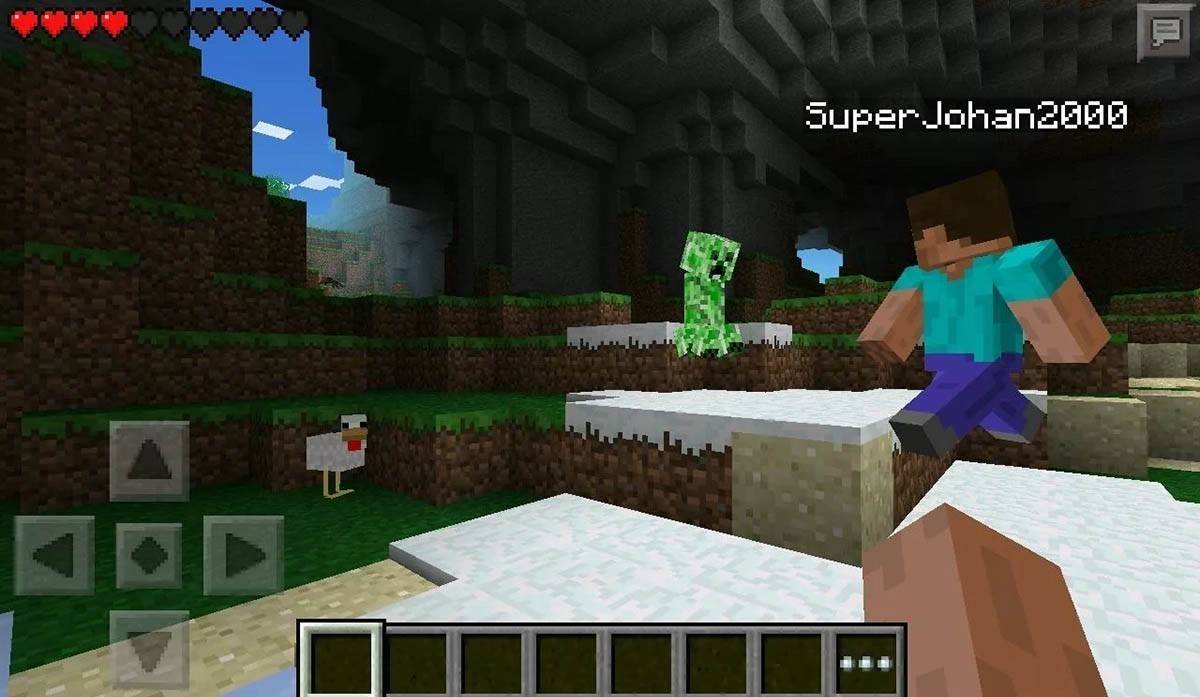 Imagen: storage.googleapis.com
Ten en cuenta que Bedrock Edition admite el juego cruzado (cross-play) en todas las plataformas enumeradas, permitiendo a los jugadores unirse independientemente de su dispositivo. Java Edition, sin embargo, es exclusiva para PC y no admite el juego entre plataformas.
En resumen, aunque los procedimientos de lanzamiento varían según la plataforma, la capacidad de juego cruzado de Bedrock Edition garantiza una jugabilidad cooperativa perfecta en diferentes dispositivos.
Cómo salir de Minecraft
Sal del juego a través de su menú. En PC, presiona Esc para abrir la pantalla de pausa y luego haz clic en "Guardar y salir". Esto te devuelve al menú principal; cierra el programa por completo desde allí si lo deseas.
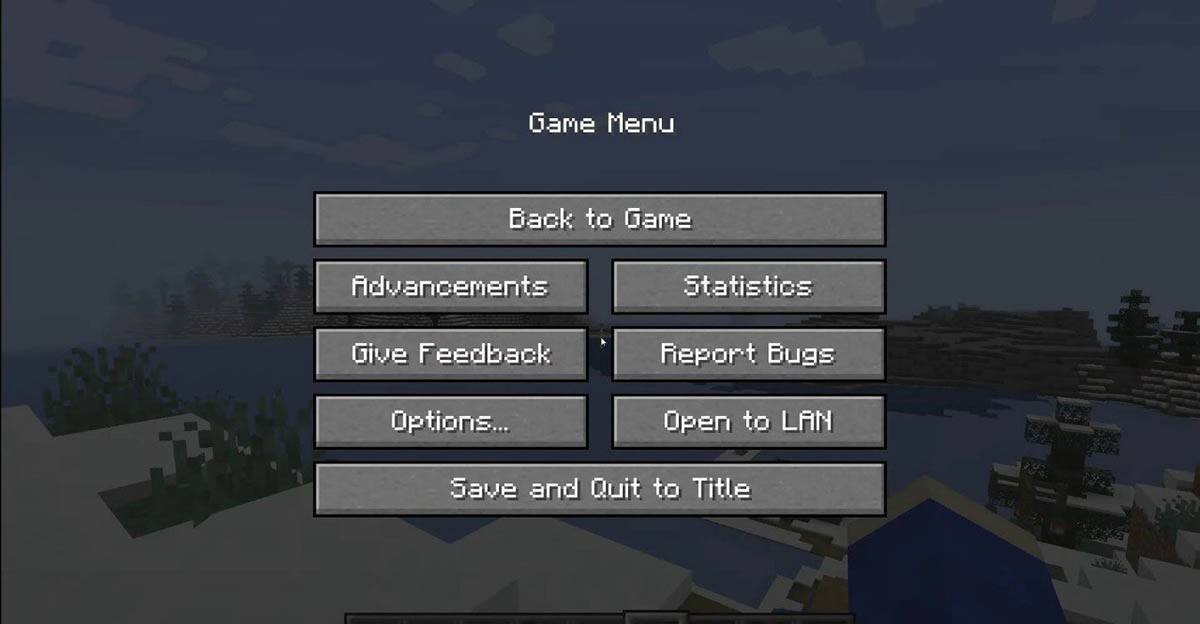 Imagen: tlauncher.org
En las consolas, abre el menú de pausa usando el botón designado de tu mando. Selecciona "Guardar y salir" para finalizar la sesión. Para cerrar completamente Minecraft, presiona el botón "Inicio" (Home) de la consola, resalta el juego en la lista de aplicaciones y selecciona salir.
En los dispositivos móviles, toca "Guardar y salir" desde el menú del juego. Para cerrar por completo la aplicación, utiliza la interfaz del sistema de tu dispositivo: en Android, desliza hacia arriba para ver las aplicaciones recientes y desliza Minecraft fuera de la pantalla; en iOS, haz doble clic o desliza hacia arriba (dependiendo del modelo) para acceder al conmutador de aplicaciones y desliza la aplicación fuera de la pantalla.
Ahora que comprendes los conceptos básicos, disfruta explorando el mundo cuadrado de Minecraft en cualquier dispositivo, ¡con muchos descubrimientos esperándote tanto en modo solitario como cooperativo!