수십 년이 지났음에도 이 프로젝트는 샌드박스 게임의 최전선에 자리 잡고 있습니다. 끝없는 여정, 동적 세계 생성, 멀티플레이어 지원, 무한한 창의적 잠재력으로 플레이어들을 매료시키고 있습니다. 시작하는 데 필요한 핵심 단계를 살펴보겠습니다.
목차
마인크래프트 계정 만들기 여행 시작하기 PC (Windows, macOS, Linux) Xbox 및 PlayStation 모바일 기기 (iOS, Android) 마인크래프트 종료 방법 0 댓글 남기기
마인크래프트 계정 만들기
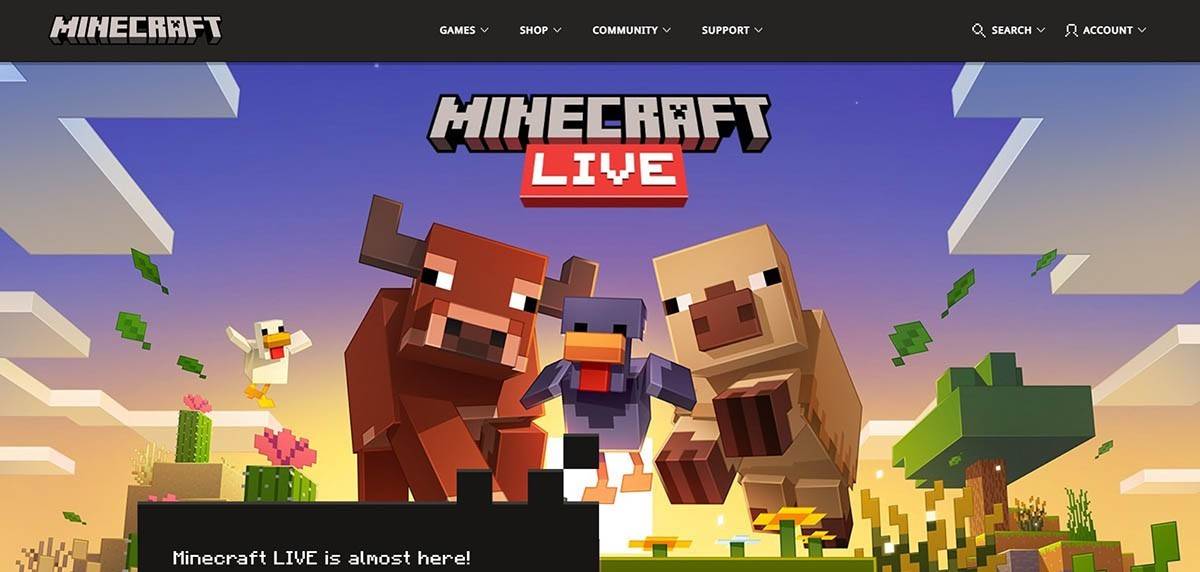
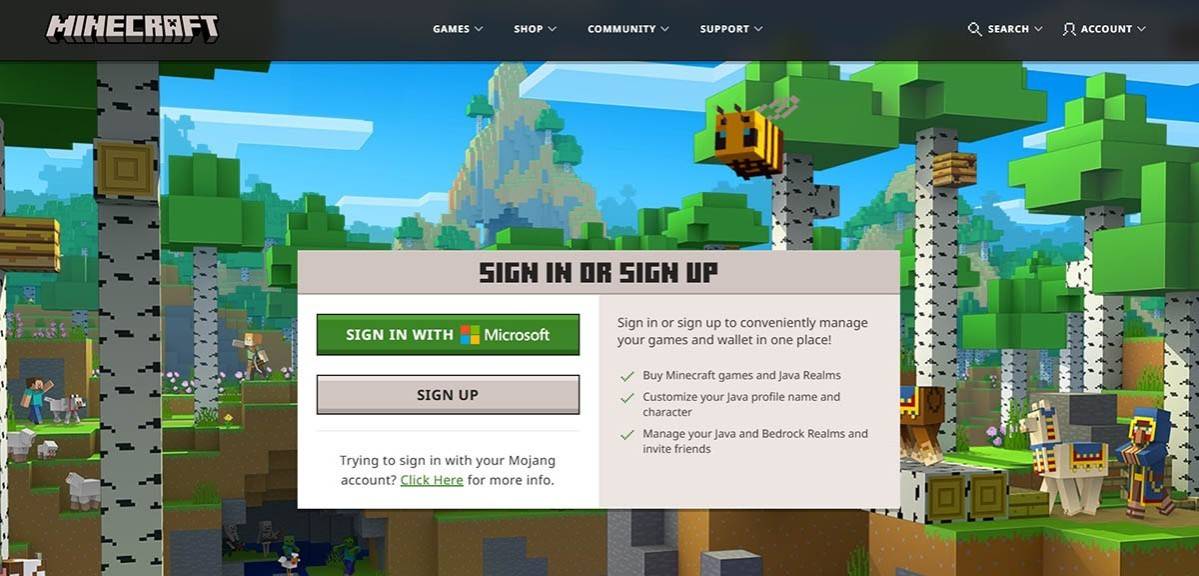
마인크래프트를 플레이하려면 로그인용 Microsoft 계정이 필요합니다. 브라우저를 열고 공식 웹사이트로 이동합니다. 화면 오른쪽 상단에서 "로그인" 버튼을 찾아 클릭합니다. 인증 창이 열리며 새 계정을 생성하는 옵션을 선택합니다.
 이미지: minecraft.net
마인크래프트 계정용 이메일 주소를 입력하고 강력한 비밀번호를 설정하세요. 고유한 사용자 이름을 선택합니다. 이미 사용 중인 이름이라면 시스템에서 사용 가능한 대체 이름을 제안합니다.
 이미지: minecraft.net
다음으로, 받은 편지함으로 전송된 인증 코드를 입력하여 이메일 주소를 확인합니다. 메일을 즉시 받지 못했다면 "스팸" 또는 휴지통 폴더를 확인하세요.
인증이 완료되면 프로필이 생성되고 Microsoft 계정에 연결됩니다. 아직 구매하지 않았다면 게임을 구매할 수 있습니다. 공식 웹사이트의 스토어 페이지에서 원하는 버전을 선택하고 안내에 따라 거래를 완료합니다.
여행 시작하기
PC (Windows, macOS, Linux)
PC에서는 마인크래프트가 두 가지 주요 버전으로 제공됩니다: Java Edition과 Bedrock Edition입니다. Java Edition은 Windows, macOS 및 Linux를 지원하며 공식 마인크래프트 웹사이트에서 다운로드할 수 있습니다. 런처를 설치한 후 Microsoft 또는 Mojang 계정으로 로그인하고 실행하려는 게임 버전을 선택합니다.
 이미지: aiophotoz.com
처음 실행 시 인증 창이 나타납니다. Microsoft 계정 자격 증명을 입력하여 로그인합니다. 혼자 플레이하려면 "새 월드 만들기" 버튼을 클릭하세요. 이렇게 하면 클래식한 경험을 위한 "서바이벌" 모드와 무제한 자원을 제공하는 "크리에이션" 모드 중 선택할 수 있는 설정 메뉴가 열립니다.
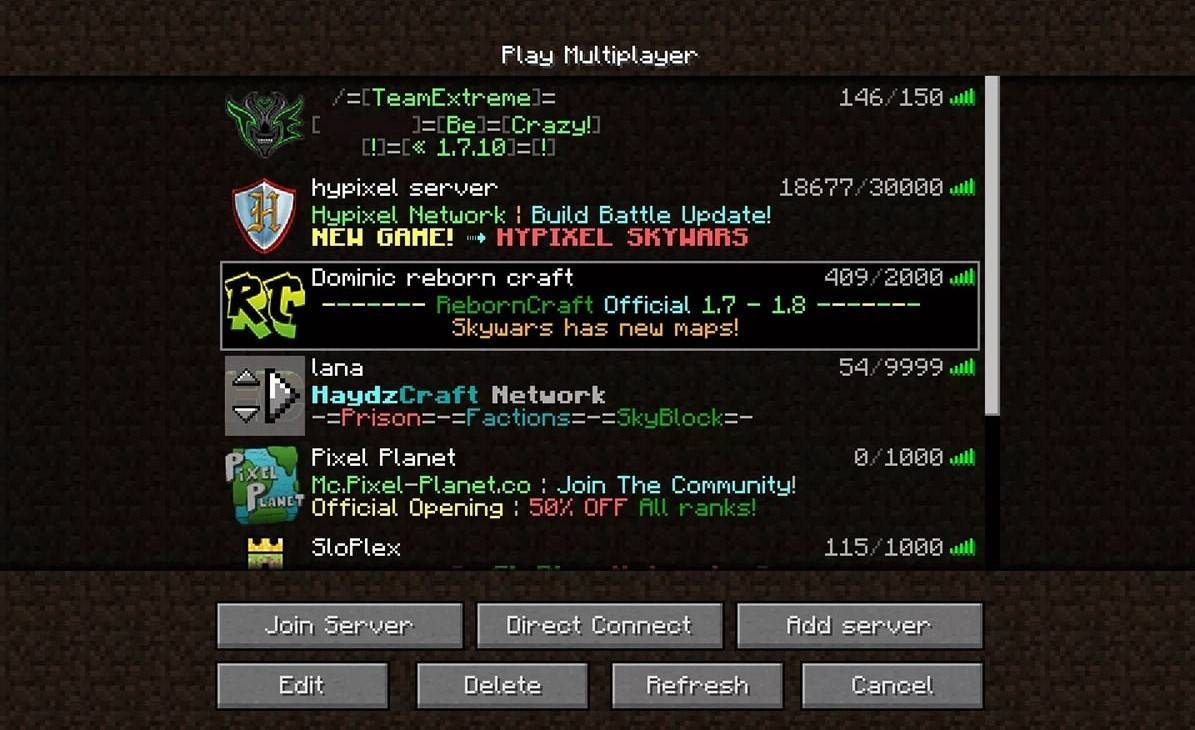
멀티플레이어 재미를 위해 메인 메뉴에서 "플레이" 섹션을 열고 "서버" 탭으로 이동합니다. 여기서 공개 서버에 참여하거나 초대받은 경우 사설 서버의 IP 주소를 입력할 수 있습니다. 자신의 월드에서 친구와 함께 플레이하려면 월드를 로드하거나 생성한 후 멀티플레이어 설정을 활성화하세요.
Xbox 및 PlayStation
 이미지: youtube.com
Xbox 콘솔(Xbox 360, One, Series X/S 포함)에서는 Microsoft 스토어를 통해 로그인합니다. 게임을 다운로드하고 설치한 후 콘솔 홈 화면에서 마인크래프트를 실행하세요. Microsoft 계정을 사용하면 기기 간 업적과 구매 내역을 동기화할 수 있습니다.
마인크래프트는 PlayStation 3, 4 및 5에서도 사용할 수 있습니다. PlayStation 스토어를 통해 구매하고 다운로드합니다. 설치 후 홈 화면에서 게임을 시작합니다. 이러한 버전 고유의 크로스플랫폼 플레이 기능을 활성화하려면 Microsoft 계정으로 로그인하세요.
모바일 기기 (iOS, Android)
iOS의 경우 App Store를 통해, Android의 경우 Google Play를 통해 마인크래프트를 구매하세요. 앱을 설치한 후 Microsoft 계정으로 로그인합니다. 모바일 버전은 다른 기기와 크로스플랫폼 플레이를 지원합니다.
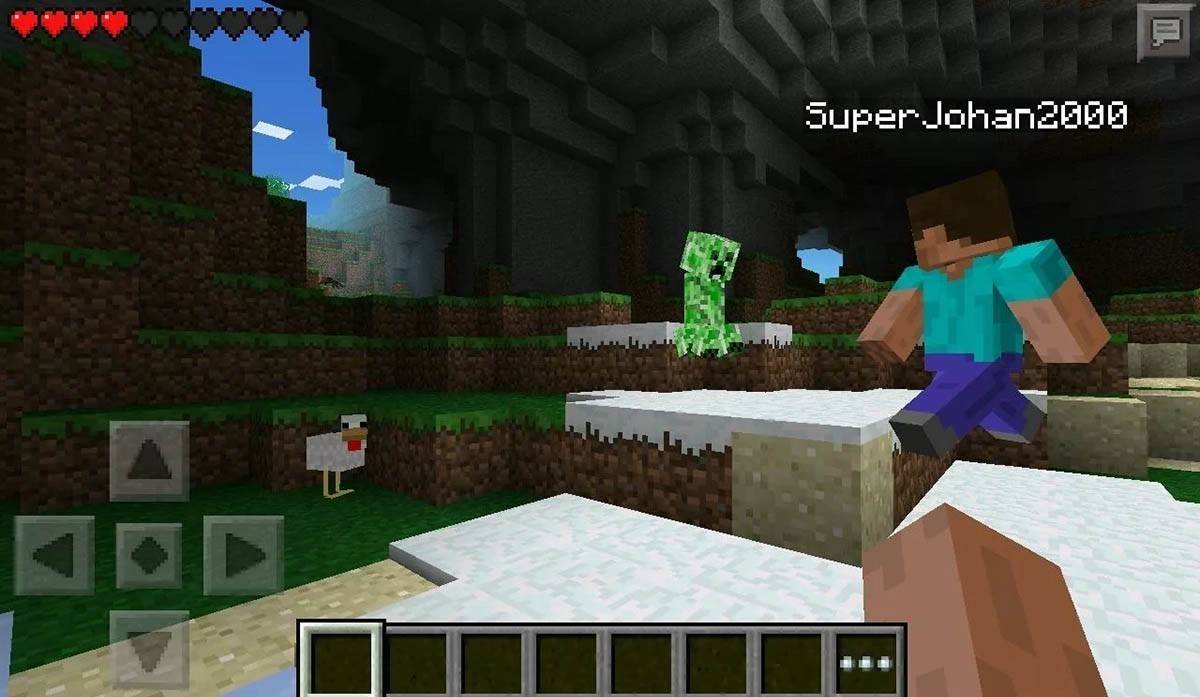 이미지: storage.googleapis.com
Bedrock Edition은 나열된 모든 플랫폼에서 크로스플레이를 지원하여 플레이어들이 기기에 관계없이 함께 즐길 수 있습니다. 반면 Java Edition은 PC 전용이며 크로스플랫폼 플레이를 지원하지 않습니다.
요약하자면, 실행 절차는 플랫폼마다 다르지만 Bedrock Edition의 크로스플레이 기능으로 인해 서로 다른 기기 간 원활한 협동 게임이 가능합니다.
마인크래프트 종료 방법
게임 메뉴를 통해 게임을 나갑니다. PC에서는 Esc 키를 눌러 일시정지 화면을 연 다음 "저장하고 나가기를" 클릭합니다. 이렇게 하면 메인 메뉴로 돌아갑니다. 원한다면 여기서 프로그램을 완전히 닫으세요.
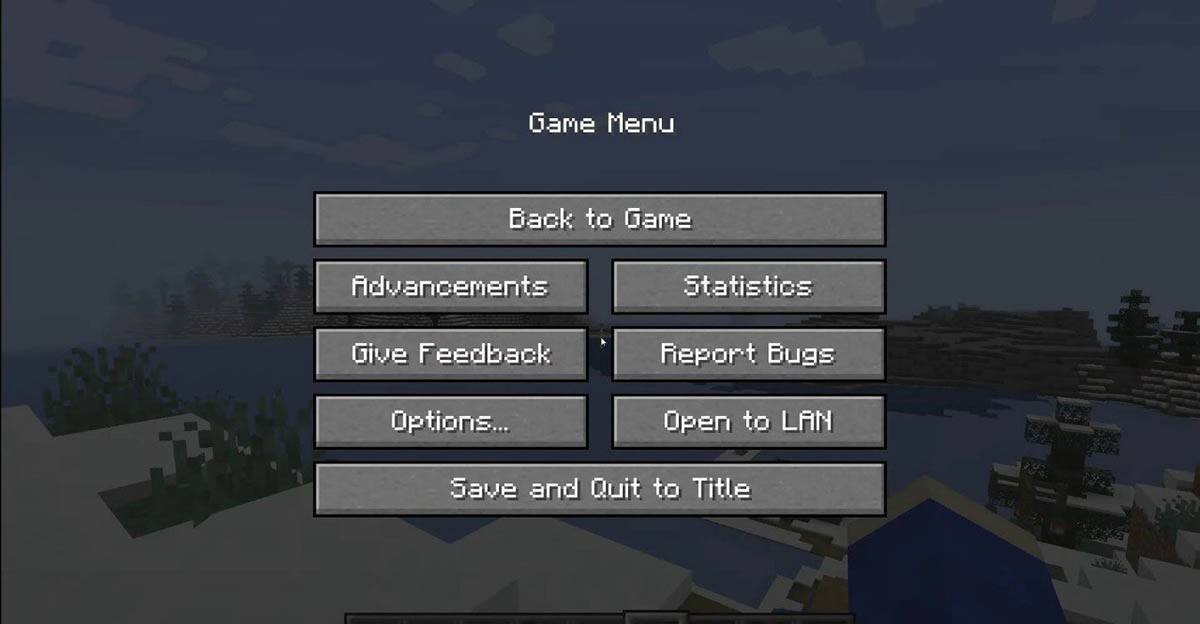 이미지: tlauncher.org
콘솔에서는 컨트롤러의 지정된 버튼을 사용하여 일시정지 메뉴를 엽니다. "저장하고 나가기를" 선택하여 세션을 종료합니다. 마인크래프트를 완전히 닫으려면 콘솔의 "홈" 버튼을 누르고 앱 목록에서 게임을 강조 표시한 후 종료를 선택하세요.
모바일 기기에서는 게임 내 메뉴에서 "저장하고 나가기를" 탭하세요. 앱을 완전히 닫으려면 기기의 시스템 인터페이스를 사용하세요: Android에서는 위로 스와이프하여 최근 앱을 보고 마인크래프트를 밀어내세요; iOS에서는 모델을 따라 두 번 누르거나 위로 스와이프하여 앱 전환기를 열고 화면 밖으로 앱을 밀어내세요.
기본 사항을 이해했으니 이제 어떤 기기에서든 블록 세계의 마인크래프트 탐험을 즐기며, 혼자 플레이하거나 협동 모드 모두에서 수많은 발견을 기다려보세요!