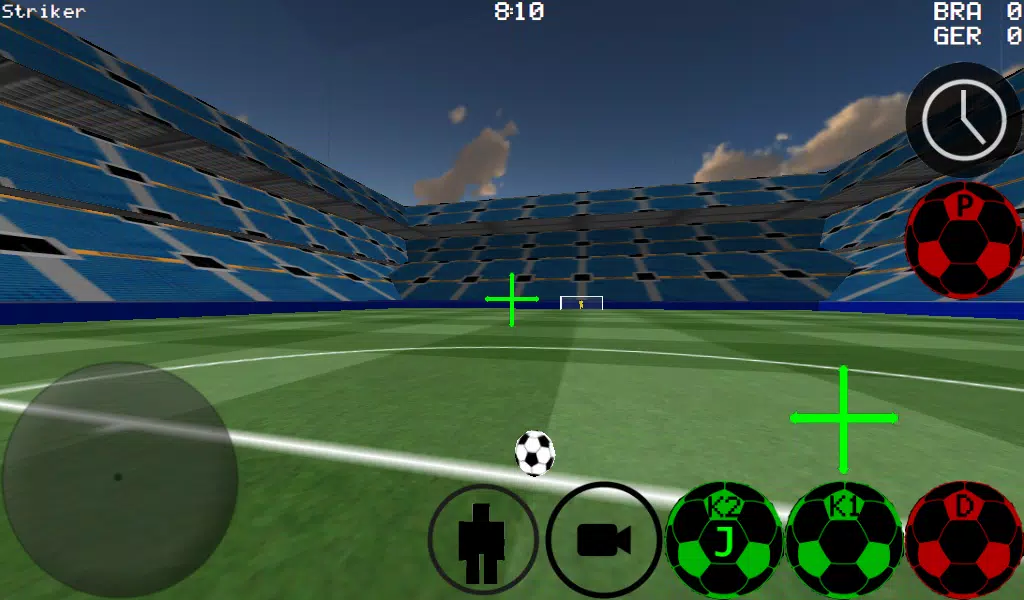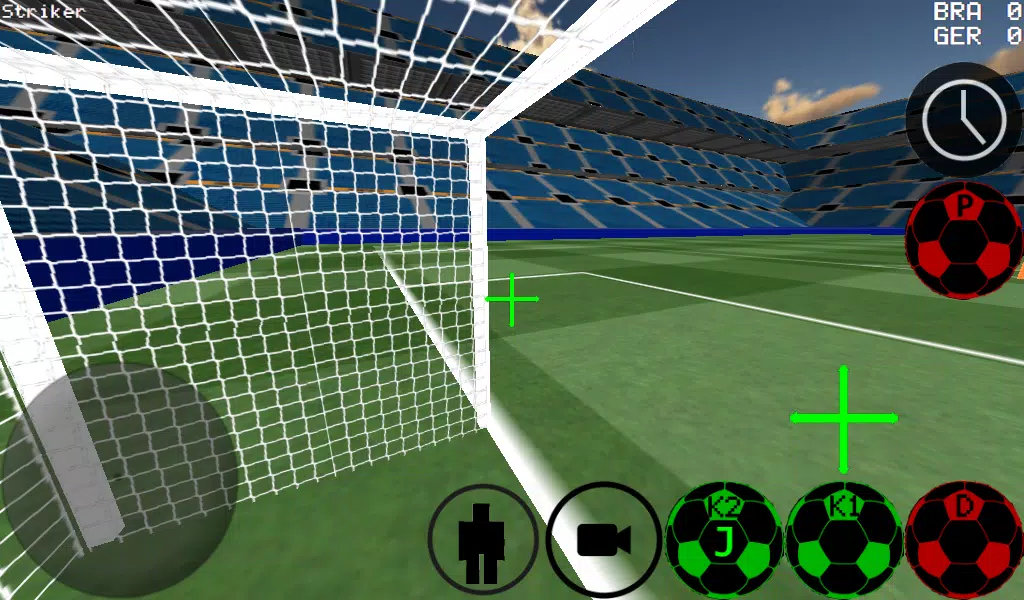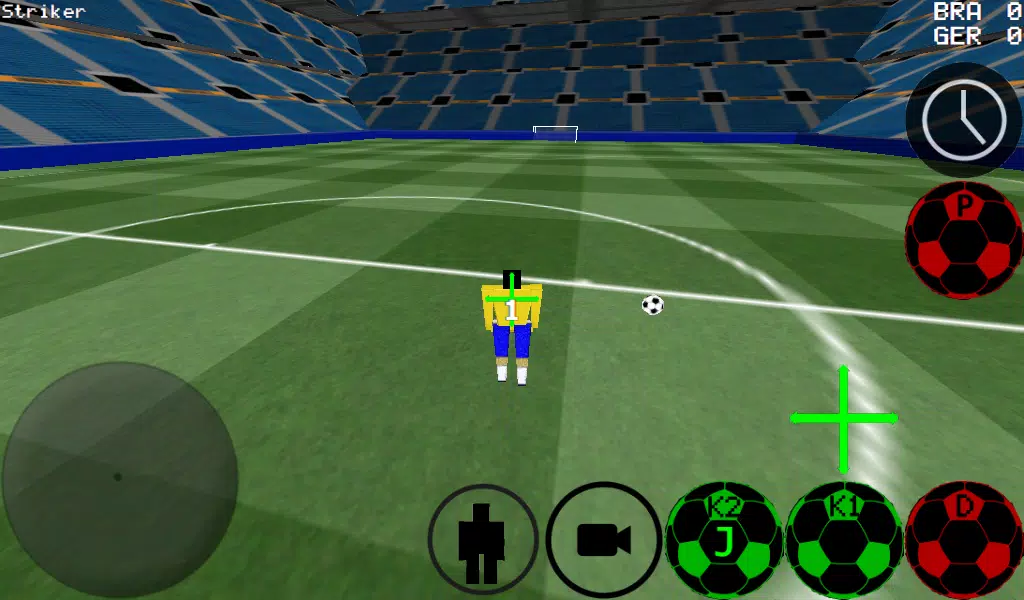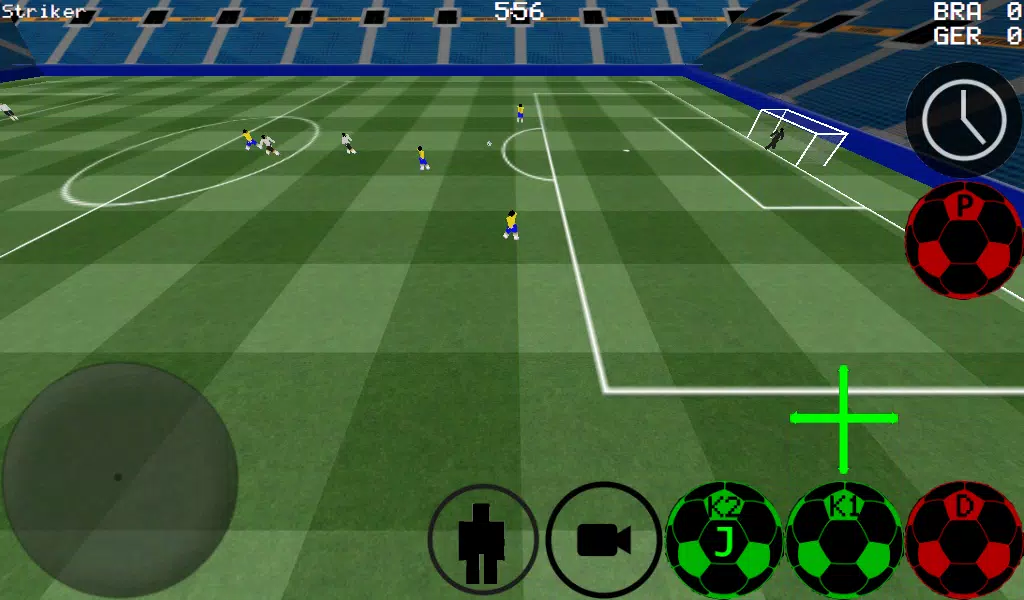
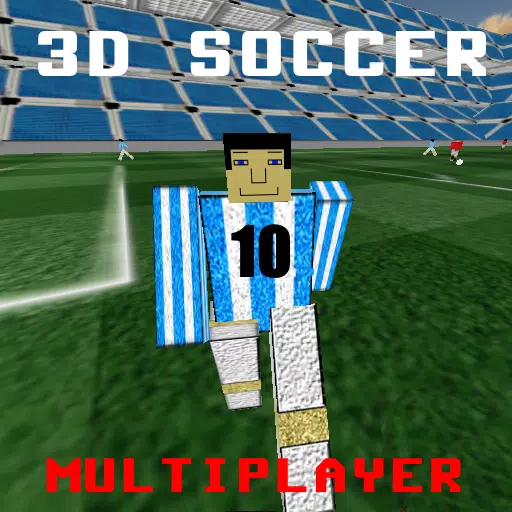
ファーストパーソン視点のサッカーアクションに没入しよう
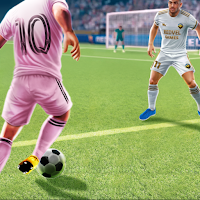
ダイナミックなファーストパーソン視点でサッカーを体験できるほか、サードパーソン、トップダウン、スタジアムカメラの視点も選択可能。
- 精密なドリブルや強力なシュートを実現する高度なボールコントロールをマスターしよう。
- 4対4からフルの11対11まで、様々なマッチングで競い合おう。
- ピッチ上のあらゆるプレイヤーを操作可能。
- 自動ドリブル、手動ドリブル、その他のゲームプレイオプションから選べる。
- ゴールキーパーの役割を担おう。
- 専用のフリーキック練習でスキルを磨こう。
- コーナーキックトレーニングでクロスの精度を高めよう。
- ウォール(壁)とのパス練習でパスとコントロールの技術を向上させよう。
- フリースタイルモードで flair(独自性)を披露しよう。
- ボールにリアルなスピンを適用可能。
- スローモーション時間を活用して、完璧なシュートを決めよう。
- LANおよびインターネット経由のマルチプレイヤーモードを楽しもう。最大5対5までサポート。
- K1キックとK2キックを、狙っている位置に直接割り当てよう。
- 2つのユニークなスタジアムでプレイ可能。
- Xbox 360 USBコントローラーの実験的サポート。
Xbox 360 USBコントローラーのレイアウト
- A = ドリブル / ボールコントロール
- X = 中威力キック(カメラ方向へ狙う)
- Y または RIGHT ボタン = 高威力キック(カメラ方向へ狙う)
- B = パス(AIチームメイトへ指示)
- START = カメラビューを切り替え
- LEFT ボタン = スロータイムを有効化
- UP PAD = 操作するプレイヤーを切り替え
- BACK = メインメニューに戻る
- RIGHT HAT = カメラアングルを調整
- LEFT HAT = プレイヤーの移動を制御
LAN/WANサーバーの設定方法:
- Wi-Fiを有効にする(ルーター/モデムへの接続を確認)。
- LAN GAMEオプションを選択する。
- START SERVERをクリックする。
- CONNECTをクリックする(1回または2回)。これでプレイヤーとして接続し、サーバーをホストしている状態になる。
サーバーへの接続方法(2番目のプレイヤーとして):
- Wi-Fiを有効にする(サーバーと同じルーター/モデムに接続されていることを確認)。
- LAN GAMEオプションを選択する。
- CONNECTを複数回クリックする。(これでゲームに接続完了)。
インターネット経由でのプレイ:サーバーの作成
- モデム/ルーターでポート2500を、スマートフォンまたはタブレットのIPアドレスへフォワードする。
- LAN GAMEオプションを選択する。
- START SERVERをクリックする。
- CONNECTをクリックする(1回または2回)。これでプレイヤーとして接続し、サーバーをホストしている状態になる。
インターネットサーバーへの接続方法
- LAN CONNECTを選択する。
- IP / TI SERVERをクリックする。
- サーバーのIPアドレス(例:201.21.23.21)を入力し、JOINするまでCONNECT IPを1回または2回クリックする。